
一、华为路由器登录密码怎么修改
登录密码是路由器Web管理页面以及智慧生活 App 路由页面的管理密码,经常修改登录密码,可以降低被黑客攻击和破解的风险。登录密码非 Wi-Fi 密码,但首次配置或是后期设置时,可以选择将 Wi-Fi 密码作为路由器的登录密码。
注:若您忘记了登录密码,您需要将路由器恢复出厂设置以重置密码,恢复出厂后,路由器的已有设置将会丢失,需要重新配置。
方式一:通过智慧生活 App 修改
注:部分路由器不支持通过智慧生活 App 修改登录密码,请以实际界面为准。
1.打开智慧生活 App,登录与路由器绑定的华为帐号。
2.在首页点击您需要设置的路由器卡片,进入路由器管理界面。
3.点击查看更多 > 修改路由登录密码 (或设备 > 路由设置 > 修改路由登录密码)。进入后,可以开启和关闭登录密码与 Wi-Fi 密码保持一致开关,开启后登录密码与 Wi-Fi 密码一致,关闭后,请手动设置新的登录密码,完成后点击确定。
方式二:通过 Web 管理界面修改
1.手机/平板/电脑连接路由器的 Wi-Fi,或者用网线连接电脑的网口和路由器的 LAN 口。
2.在浏览器地址栏中输入 192.168.3.1 登录路由器 Web 管理界面。若使用手机/平板连接路由器的 Wi-Fi,请点击页面右上角3个竖点切换成电脑版后,再进行如下操作。
3.点击更多功能 > 系统设置 > 修改登录密码。
4.在登录密码与 Wi-Fi 密码保持一致开关关闭的情况下,在当前密码中输入您当前使用的密码,在新密码中输入您自定义的新密码,并在确认新密码中再输入一遍新密码确认。点击保存。
二、华为无线路由器怎样修改密码
准备工具:华为荣耀8手机一部,IP-LINK无线路由器一部
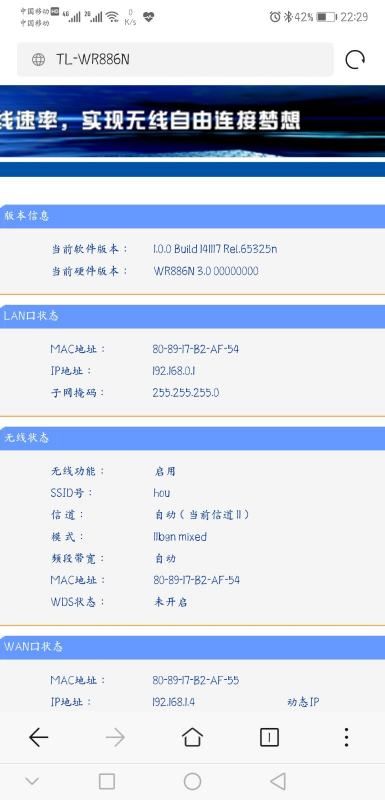
1、打开手机浏览器输入网址192.168.0.1进入路由器登录界面
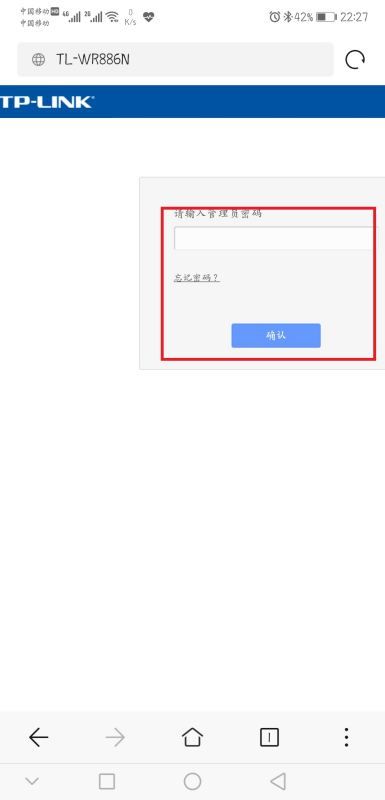
2、输入你的初始密码admin,进入路由器设置页面,选择左下角的“系统工具”。
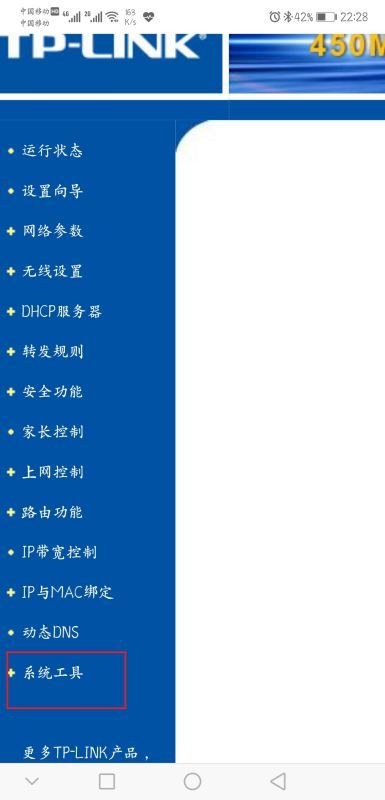
3、系统工具设置会出现下拉菜单,然后选择“修改登录密码”。
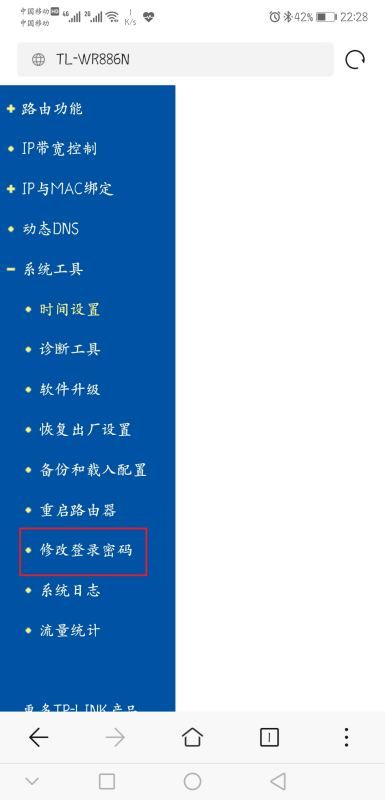
4、进入修改登录密码界面,会让你填写原密码和新的密码
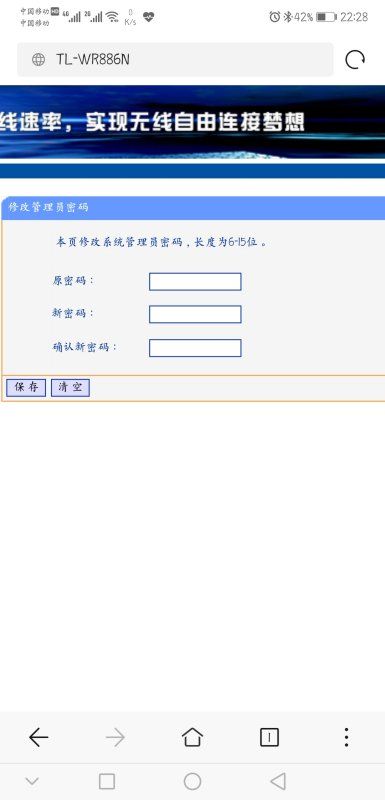
5、点击完保存之后系统会自动跳转到主页面
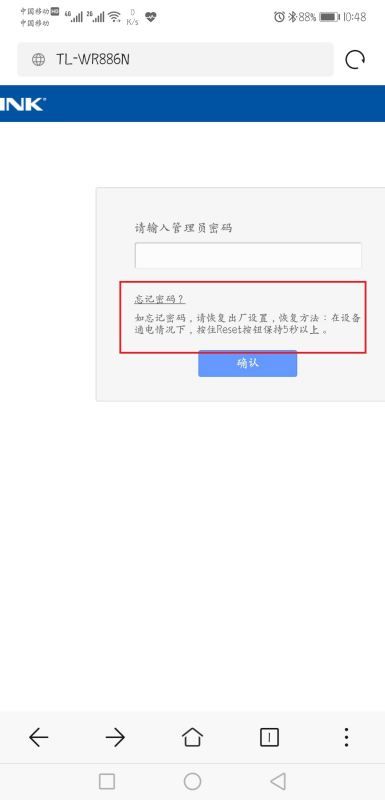
6、如果你忘记了登录密码,也可以按住路由器后面的复位键五秒钟,恢复出厂设置,重新登录设置密码
三、华为路由器wifi密码怎么改
华为路由器wifi密码怎么改
第一步、获取华为路由器设置网址
华为路由器的设置网址,又叫做登录地址、登录IP地址、WEB地址等。这个信息可以在华为路由器底部的标签(铭牌)中查看到,如下图所示,设置网址是:192.168.3.1
查看华为路由器的设置网址
注意问题:不同型号的华为路由器,设置网址可能会不一样。所以,请自行在标签中查看,你的这台华为路由器的设置网址是多少。
第二步、登录到华为路由器设置页面
1、请在浏览器中输入:192.168.3.1 并按下回车按键
在浏览器中输入设置网址:192.168.3.1
2、在弹出的登录窗口中输入默认的用户名:admin,默认密码:admin,登录。
输入密码登录到设置界面
重要说明:
(1)、华为路由器的默认登录用户名、登录密码,也可以在铭牌中查看的,如第一步中的图片所示。
(2)、如果用默认的密码无法登录,说明你的这台华为路由器,之前已经修改了登录密码;此时,你需要输入修改之后的密码,才能够登录到设置页面。
(3)、如果你忘记了修改后的登录密码,或者不是你自己修改的。那么此时的解决办法是,把这台华为路由器恢复出厂设置,然后用默认密码登录到设置页面,再重新设置路由器联网,重新设置无线wifi。
第三步、重新设置华为路由器WiFi密码
登录到华为路由器的设置界面后,请依次点击“家庭网络”——“无线网络设置”——“无线加密设置”——然后重新设置“WiFi密码”——点击“保存”。
重新设置华为路由器WiFi密码
注意问题:
(1)、WiFi密码,建议用大写字母+小写字母+数字+符号的组合来设置,且密码的长度不得小于8位。
(2)、安全模式,一定要选择:WPA-PSK/WPA2-PSK 这一个选项。