
一、2台无线路由器使用一个宽带帐号
把无线路由器的 WAN口连接到有线路由器的LAN口上,电脑用网线连接到无线路由器的LAN接口,对路由器做如下设置:
1、登录到你的路由器(IE中输入192.168.0.1或192.168.1.1登录,输入用户名和密码,路由器标贴上有。通常是admin)
2、a\进入“WAN”设置:选择动态IP地址(有线路由器要激活DHCP)
b\进入“LAN”设置,设置LAN IP为192.168.3.1(注意,这个地址不能和有线路由器IP在同一网段)
3、进入无线设置,选择WEP或者WP2-PSK,设置无线密码,并记住这个密码
4、进入“DHCP”设置,激活DHCP服务器
5、将宽带网线连到路由器“WAN”口
6、电脑连到路由器“LAN”口中的1个
7、电脑设置自动获取IP地址和DNS地址
8、打开你的无线设备搜索无线网络(手机要支持WIFI),无线网络SSID,就是你路由器的名字,输入你设的密码就可以
电脑、手机、无线设备应该都能上网了
二、一个宽带账号怎样接两个wifi路由器
一个宽带账号可以接两个wifi路由器。
具体步骤如下:
第一台无线路由器设置
1.首先我们登入和宽带猫连接的路由器。
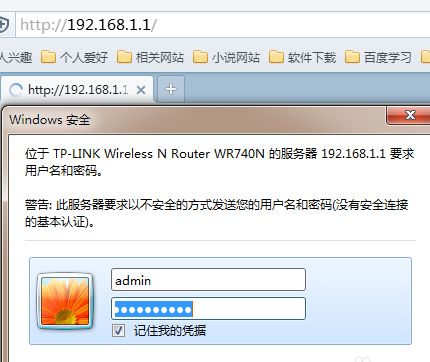
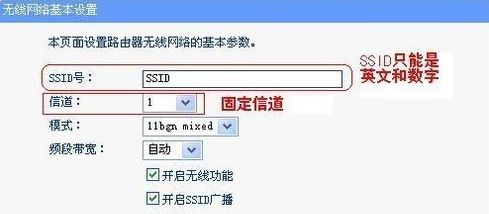
2.在无线设置-基本设置中设置“SSID号”、“信道”,设置固定信道号。
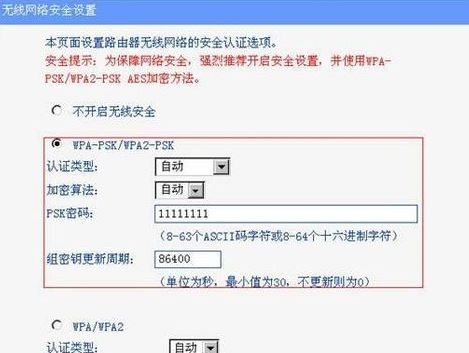
3.在无线设置-无线安全设置中设置无线信号加密信息。记录该无线路由器设置后的SSID、信道和加密设置信息。
第二台无线路由器设置
1.登入需要桥接的第二台无线路由器
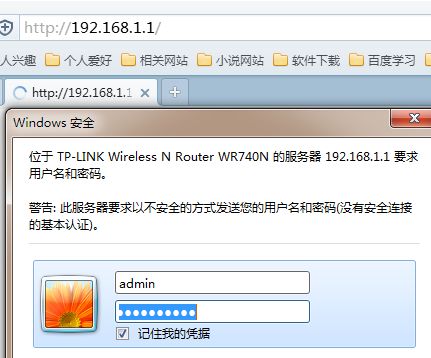
2.在网络参数-LAN口设置中,修改IP地址和第一台路由器不同(防止IP地址冲突),如192.168.1.2保存,路由器会自动重启。
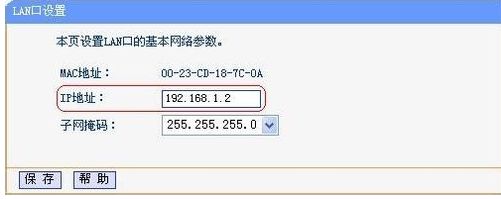
3.在无线设置-基本设置中勾选“开启WDS”。点击“扫描”,搜索周围无线信号。
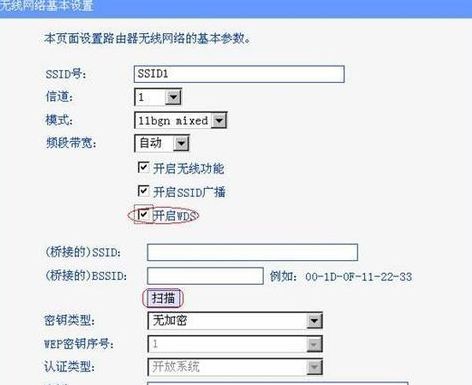
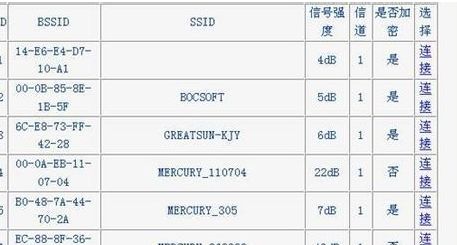
4.在扫描到的信号列表中选择第一台路由器SSID号,如下图中SSID,点击“连接”。
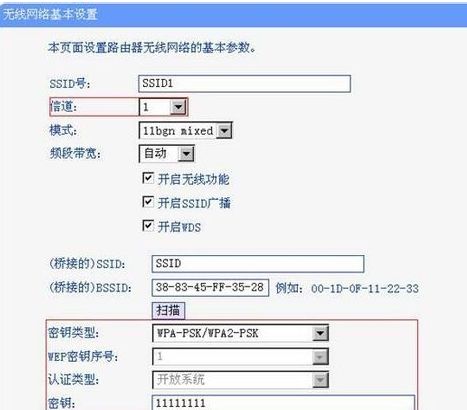
5.将信道设置成与第一台路由器信道相同。同时设置加密信息和第一台路由器相同,点击“保存”。
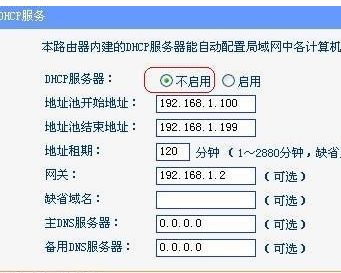
6.关闭DHCP服务器。在DHCP服务器中,选择“不启用”,保存,重启路由器。
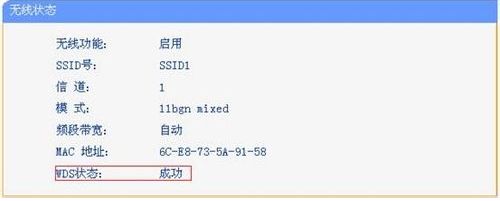
7.此时第一台无线路由器与第二台无线路由器已成功建立WDS。
拓展资料:
WiFi路由器,实际上通过WiFi无线路由器把有线网络信号转换成无线信号,供支持其技术的相关电脑,手机,PDA等接收。比如家里的ADSL,小区宽带之类的, 只要接一个WiFi路由器,就可以实现WIFI设备的无线上网。俗称"无线路由器",也有人叫它为无线信号发射器,需要配合无线网卡之类的终端设备同时使用。
三、两个路由器可以设成一样的名称跟密码吗
两个路由器可以设成一样的名称跟密码,设置方法为:
1、随便打开一个浏览器,输入第二个路由器的IP。

2、自己设置6位输以上的账号密码,比如admin1,确认后会提示输入账号就可以了。

3、点击右上角的跳过向导。

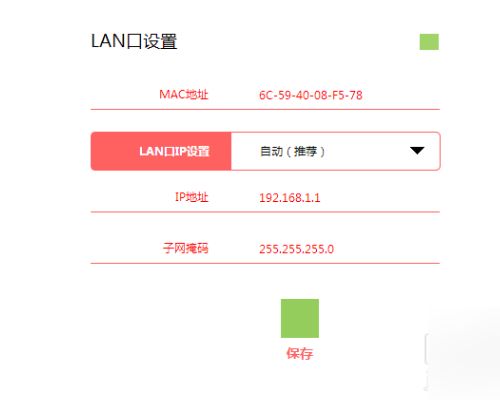
4、点击高级设置,网络参数里面的LAN口设置。
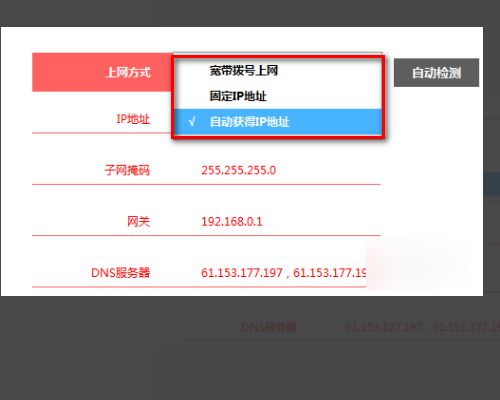
5、点击高级设置,上网方式里面有宽带拨号上网,固定IP地址,自动获得IP地址,选择自动获得IP地址。
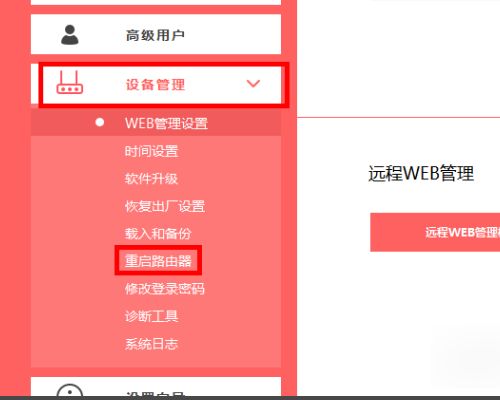
6、点击设备管理里面的重启路由器就可以了。
注意事项:
路由器就是在OSI/RM中完成的网络层中继以及第三层中继任务,对不同的网络之间的数据包进行存储、分组转发处理,其主要就是在不同的逻辑分开网络。而数据在一个子网中传输到另一个子网中。