
一、如何使用手机登录路由器改WIFI密码
问:如何使用手机登录路由器改WIFI密码。
答:上网设备(手机/笔记本电脑/pad)需要"连接到路由器WIFI信号"——>浏览器中输入管理网址"192.168.1.1"打开登录页面——>输入"密码"——>登录到设置页面——>打开WIFI设置——>修改WIFI密码。详细步骤如下。
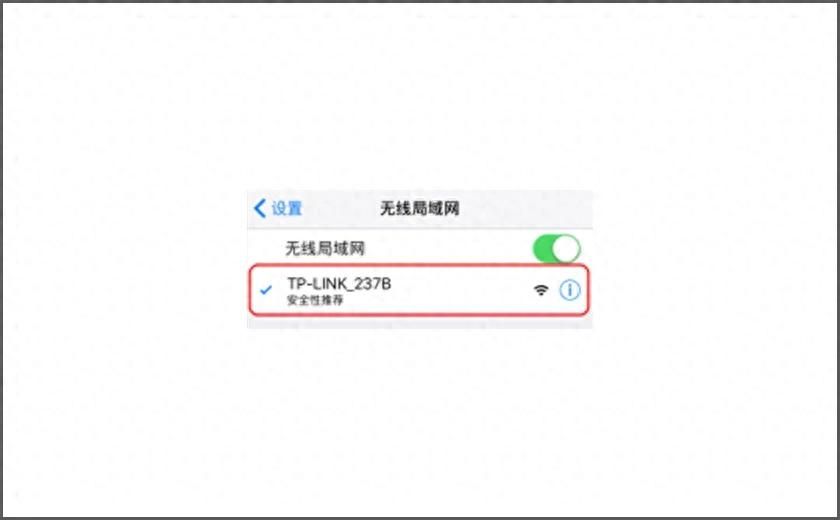
一.需要修改哪个WIFI信号,手机(上网设备)就需要连接到哪个WIFI信号——>如(小编要修改下面这个信号TP-LINK_137B)如图所示。
二.上网设备(手机)默认浏览器中输入192.168.1.1——>打开路由器的登录页面 ——> 输入登录密码——>进入路由器的设置界面。如下图所示。

注:不是所有路由器管理地址都是192.168.1.1——>路由器背面铭牌贴纸上写的有。
三.路由器设置页面中——>找到路由设置——>打开无线(WIFI)设置——>就可以修改当前WIFI密码——>最后点击保存即可。如下图所示。
二、用华为手机怎么改wifi密码
用华为手机修改WiFi密码的步骤如下:
一、获取路由器设置网址
首先,在路由器的底部标签上,你可以找到这台路由器的设置网址信息。这个网址通常是类似于192.168.1.1或192.168.0.1的IP地址,也有可能是特定的域名。
二、输入设置网址
打开手机中的浏览器,在地址栏中输入刚才从路由器底部标签上获取的设置网址。确保手机已经连接到该路由器的WiFi网络,以便能够访问路由器的设置页面。
三、登录路由器管理页面
打开登录页面后,你需要输入路由器的登录密码。这个密码通常也是在路由器底部标签上给出的初始密码,或者是在你首次设置路由器时自定义的密码。
四、修改WiFi密码
成功登录后,你将进入到路由器的设置页面。在这个页面中,找到“无线设置”或“WiFi设置”选项。点击进入后,你可以看到当前WiFi的名称和密码。在这里,你可以修改WiFi密码,然后保存设置。
注意事项:
- 修改WiFi密码后,如果手机连接不上路由器的WiFi信号,可能是因为手机仍然保存着旧的WiFi密码。此时,你可以在手机中删除保存的WiFi记录,然后重新连接路由器的WiFi信号,并输入新的密码即可成功连接。
- 确保在修改WiFi密码时,不要泄露给未经授权的人员,以保证网络安全。
三、如何改wifi密码用手机华为
用手机(华为或其他品牌)修改WiFi密码的步骤如下:
一、准备工作
- 确保你的华为手机已连接到需要修改密码的WiFi网络,或者连接到与该路由器相同局域网的其他网络。
- 获取路由器的IP地址,这通常可以在路由器背面的标签上找到。
二、进入路由器管理界面
- 打开网页浏览器:在华为手机上打开任意一款网页浏览器,如Chrome、华为自带的浏览器等。
- 输入路由器IP地址:在浏览器的地址栏中输入路由器的IP地址,然后按回车键或点击“前往”按钮。
三、登录路由器管理账号
- 输入管理员密码:进入路由器管理界面后,会要求输入管理员账号和密码。初始情况下,账号和密码可能都是“admin”(具体以路由器说明书或背面标签为准)。如果之前修改过密码,请输入修改后的密码。
四、修改WiFi密码
- 找到无线设置:在路由器管理界面中,找到“无线设置”或类似的选项。
- 修改WiFi名称和密码:在“无线加密”一栏中,你可以修改WiFi的名称(SSID)和密码。选择一种安全的加密方式(如WPA3),然后输入新的密码。
- 保存设置:修改完成后,点击“保存”或“应用”按钮,使新的设置生效。
五、重启路由器
- 修改WiFi密码后,通常需要重启路由器以使新的密码生效。在路由器管理界面中,找到“重启”或“系统工具”等选项,点击重启路由器。
完成以上步骤后,你的WiFi密码就已经成功修改了。记得将新的密码分享给需要连接该网络的设备。