
一、路由器联网设置通用教程
一.把路由器连接到Internet,如下图所示。"路由器WAN口"——>"光猫的网口"(成功后指示灯都会常亮或闪烁)。
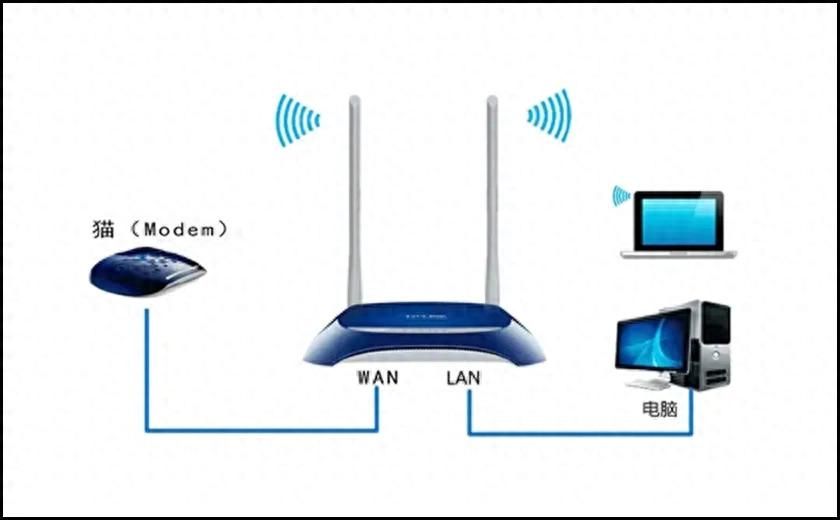
二.路由器上网设置。这里以俺们的老演员TP-LINK路由进行配置演示。注—TP-Link路由器默认IP地址192.168.1.1。
"手机打开WI-FI"找到路由器的默认WIFI信号——>连接上——>手机默认浏览器打开路由器管理地址才能配置上网。

三.根据路由器设置向导设置路由器上网——>创建路由器的管理员密码。
四.路由器系统会自动检测你家宽带的联网方式,请根据系统检测到的结果,来配置对应的上网参数——>检测到的上网方式是:宽带拨号上网 ——> 则你需要在页面中,填写运营商提供的:宽带账号/宽带密码,如下图所示。
五.检测到上网方式:自动获得IP地址——>则页面中无需任何操作,直接点击:下一步 就可以了,如下图所示。
六.检测到是:固定IP地址——>那么需要填写运营商提供的固定IP地址参数。
七.接下来,根据提示,设置路由器的WiFi名称和密码。点击"配置完成"或"确定"路由器就设置完成。
二、如何设置路由器WiFi密码上网
设置路由器WiFi密码上网的详细步骤如下:
一、准备工作获取宽带账号和密码
办理宽带时,运营商(电信/移动/联通)会提供账号和密码(如:075542361587@163.gd,密码:12345678)。
务必记录:用手机或纸笔保存,若遗忘可拨打运营商客服(如电信10000号)凭身份证重置。
设备连接
光猫:将光纤接入光猫的“千兆口”。
路由器:用网线连接光猫的“千兆口”和路由器的“WAN口”。
电脑连接:
有线:用另一根网线连接路由器“1/2/3口”和电脑。
无线:电脑搜索路由器默认WiFi名称(如未显示,需检查无线驱动或改用有线连接)。

查找路由器IP地址
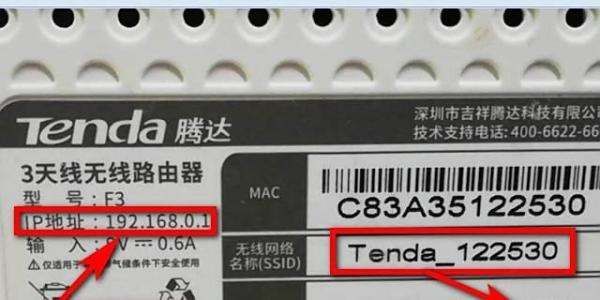
路由器背面标签会标注默认IP(如192.168.1.1或192.168.0.1)。
若未找到,可尝试常见IP或通过命令提示符输入ipconfig查看默认网关。
输入IP登录
打开浏览器,输入路由器IP地址,按回车。
输入默认账号和密码(通常为admin/admin或印在路由器背面)。
- 选择拨号模式
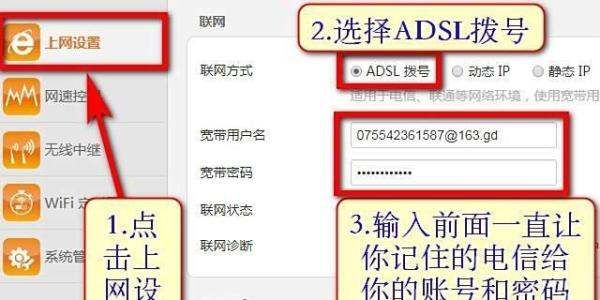
进入“上网设置”,选择ADSL拨号(需输入宽带账号和密码)。
其他模式说明:
动态IP:适用于连接他人网络(如手机热点)。
静态IP:需手动输入固定IP地址(一般家庭用户无需使用)。

- 输入宽带账号密码
填写运营商提供的账号和密码,点击“下一步”。
修改无线网络名称(SSID)
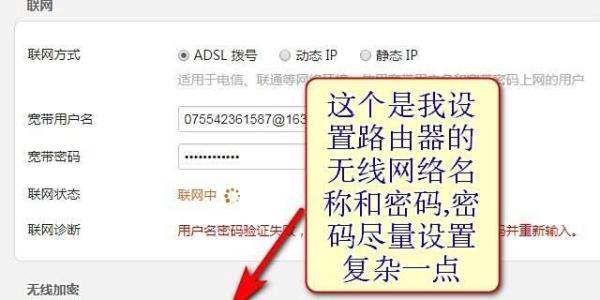
在“无线设置”中,输入自定义的WiFi名称(如MyHomeWiFi)。
设置WiFi密码
选择加密方式(推荐WPA2-PSK),输入密码(如Abc123!@#)。
密码要求:至少8位,包含大小写字母、数字和特殊符号。
- 保存设置
点击“确定”,路由器会自动重启并应用配置。
进入系统管理
在路由器界面找到“系统管理”或“高级设置”。
修改登录密码
输入原密码,设置新密码(如Admin@2024)。
修改路由器IP地址
将默认IP(如192.168.1.1)改为其他地址(如192.168.1.10),避免与光猫IP冲突。

检查联网状态
电脑或手机搜索新设置的WiFi名称,输入密码连接。
打开网页测试是否能正常访问。
查看路由器状态
登录路由器管理界面,确认“联网状态”显示“已连接”。

- 密码管理:
宽带账号密码、路由器登录密码、WiFi密码需区分清楚。
朋友连接WiFi时,只需提供WiFi密码。
- 故障排查:
若无法登录路由器,检查网线连接或重启设备。
若无法上网,确认宽带账号密码是否正确,或联系运营商。
三、路由器连接电视如何设置
一、无线路由器的设置
在安装设置无线路由器之前,首先要弄清自己家的网络上网方式,如果是电话线上网的话还需要一个猫,同时弄清是拨号上网还是直接插网线就可以上网,如果是拨号上网(就是插入网线到电脑的时候还有输入上网账号和密码才可以上网)的话,无线路由器的联网方式就选择 PPPOE(ADSL拨号),如果是直接插网线就可以上网,并且每次上网的IP都不一样,那就选择DHCP动态IP 联网方式,如果每次上网都是固定IP,那就选择Static固定IP联网方式。
安装设置无线路由方法:
1、 硬件连接:宽带网线+无线路由器+电脑。宽带网线插在无线路由器的WAN口,无线路由器LAN口接出的网线插到电脑(是电话线上网的话,无线路由器前面还有个猫)
2、电脑设置:电脑设置成自动获取IP地址。
3、无线路由器拨号设置:连接好后在电脑浏览器输入192.168.1.1打开无线路由器管理界面,找到广域网设置,主要是设置联网方式,有三种:PPPOE(ADSL拨号)、DHCP动态IP 、Static固定IP,要看你家的拨号方式是哪一种,输入上网账号和密码即可。
4、无线安全设置:对无线信号加密来防止无线信号被别人盗用,在“无 线设置—安全设置”里面进行加密。
二、网络电视的设置
1、从无线路由器的LAN口引出一条网线接到网络电视的网线接口。
2、网络电视在使用前,必需进行系统升级,因此必须在开机前在网络电视机的USB接口(除了UP口以外的任何一个)插上一个不小于U盘,然后保证无线路由器电源 都打开,这时候网络电视机还没打开电源,看一下无线路由器的指示灯,当无线路由器的DATA灯不规则的闪烁时,把网络电视机电源打开,按“信号源”钮,然后选择”imtv”,然后按”OK”键,系统开始扫描网络,等上30至60分钟,电视上会显示升级提示,这时候就用网络电视机的遥控选择“是”,然后按 “OK”键。系统开始自动升级,等待期间不能断电,不能拔出U盘,待升级完毕,就可以收看网络电视了。在“信号源”扭按下后,选择imtv,一会就会看到“在线观看”,然后进入菜单后,就可以选择自己爱好的类型进行网络电影的观看了。每部电影在点“OK”两次后即进行播放,但开始会有个缓存进度显示, 到100%就开始正式播放了。