
一、开启电脑共享文件
一、准备工作
在开始操作之前,请确保您的电脑已经做好以下准备:
确保您使用的是管理员账户登录Windows系统
确认您要共享的文件夹已经创建好,
确保网络发现和文件共享功能已启用(可通过控制面板->网络和共享中心->高级共享设置中查看)
二、具体操作步骤
步骤1:打开命令提示符(CMD)窗口
同时按下键盘上的Win键+R打开"运行"对话框
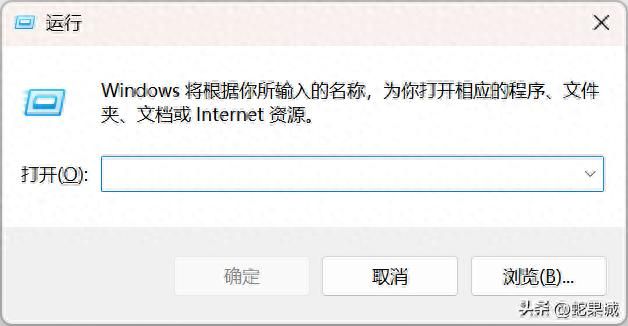
在输入框中键入cmd然后按回车键,然后按ctrl+Shift+Enter"以管理员身份运行"

步骤2:创建新的共享文件夹
假设您想要共享D盘下的"SGC"文件夹,请按照以下步骤操作:
- 首先确保该文件夹存在,如果没有,先创建:
mkdir D:\SGC
- 然后使用以下命令共享该文件夹:
net share ShareName=D:\SGC /grant:Everyone,FULL
这条命令的解释:
- ShareName
- 是您给共享资源起的名字(可以自定义)
- D:\SGC
- 是要共享的文件夹路径
- /grant:Everyone,FULL
- 表示授予所有人完全控制权限
步骤3:设置共享权限(可选)
如果您需要更精细的权限控制,可以使用以下命令:
net share ShareName=D:\SGC /grant:用户名,权限级别
权限级别可以是:
- READ
- :只读
- CHANGE
- :更改(写入)
- FULL
- :完全控制
- 例如,只允许用户"KK"有读取权限:
- net share MyFiles=D:\SGC /grant:KK,READ 三、验证共享是否成功方法1:使用CMD命令验证
- 在命令提示符中输入:
- net share
- 查看输出列表中是否包含您刚创建的共享名称。
- 方法2:通过文件资源管理器验证
- 打开"此电脑"或文件资源管理器
- 在地址栏输入\\localhost并按回车
- 您应该能看到刚创建的共享文件夹
三、取消文件夹共享
方法1:使用CMD命令取消共享
要取消之前创建的共享,使用以下命令:
net share ShareName /delete
方法2:验证共享已取消
再次运行:
net share
确认该共享名称已从列表中消失。
四、常见问题解决方法
问题1:共享命令执行失败
可能原因及解决方案:
- 没有管理员权限:确保以管理员身份运行CMD
- 文件夹路径错误:检查路径是否正确
- 防火墙阻止:暂时关闭防火墙测试
问题2:其他电脑无法访问共享
解决方法:
- 检查网络连接是否正常
- 确保两台电脑在同一工作组(可通过系统属性查看)
- 检查共享权限设置是否正确
五、其他设置技巧
1. 设置共享备注
可以为共享添加描述信息:
net share MyFiles=D:\SGC /remark:"电影共享"
2. 创建带密码保护的共享
虽然CMD命令本身不直接支持密码设置,但可以通过以下方式实现:
- 创建特定用户账户,例如:KK
- 只为该账户授予共享权限
- 其他用户访问时需要输入该账户的凭据
- net user KK 1234
- KK账号就设定了,密码,密码为1234
3. 限制同时连接用户数
net share MyFiles=D:\SGC /users:5
这将限制最多5个用户同时访问该共享。可 以有效地避免多人访问时,导致电脑卡顿,甚至死机。
通过以上步骤,相信即使是电脑小白,只要会复制、粘贴代码,也能轻松掌握使用CMD命令共享文件夹的方法。记住操作完成后验证共享状态,不使用时及时取消共享,确保数据安全。
六、安全注意事项
- 不要随意共享整个系统盘(如C$),这会带来安全风险
- 对于敏感文件夹,设置特定用户权限而非"Everyone"
- 不使用时及时取消共享
- 定期检查共享状态(net share)
往期文案推荐
【89】一条命令将局域网电脑名称转成IP地址教程
【63】一条命令,助你查出路由器DHCP自动给你电脑分配的IP地址。
【58】一条命令设定电脑自动关机
【60】一条命令,简单二步,添加局域网共享打印机
二、不同网段的电脑如何共享文件
不同网段的电脑想要实现共享文件,可以按照以下步骤操作:
1. 修改路由器设置: 首先,将原先二级无线路由器WAN口的线改接到LAN口,并关闭该路由器的DHCP功能。这一步骤的目的是将原先的二级路由器转变为交换机使用,从而简化网络结构,使不同网段的设备能在逻辑上处于同一局域网内。
2. 配置路由器作为交换机: 将原先的二级路由器当作交换机使用,这样就不需要复杂的路由设置。此时,所有连接在该路由器上的设备都将被视为处于同一网段内,便于文件共享。
3. 设置静态路由: 在路由器一和路由器二中,分别设置静态路由指向对方网段。这一步骤是确保不同网段的设备能够通过路由表找到对方的网络路径,从而实现跨网段的通信。
4. 共享文件设置: 最后,在需要共享文件的电脑上设置文件共享权限。这通常涉及到右键点击需要共享的文件夹,选择“属性”,然后在“共享”选项卡中设置共享权限。完成这些设置后,不同网段的电脑就能够访问并共享这些文件了。
通过以上步骤,不同网段的电脑就能够实现文件共享功能。请注意,在进行这些操作时,需要确保对路由器的配置有一定的了解,并谨慎操作以避免网络故障。