
一、交换机连接攻略
家人们,在如今这个网络时代,稳定快速的网络简直就是我们生活的“救命稻草”。而光猫、路由器和交换机这三位“网络大咖”,它们之间的正确连接方式,直接决定了我们上网的体验。今天咱们就来好好唠唠,这光猫、路由器、交换机到底该怎么接。
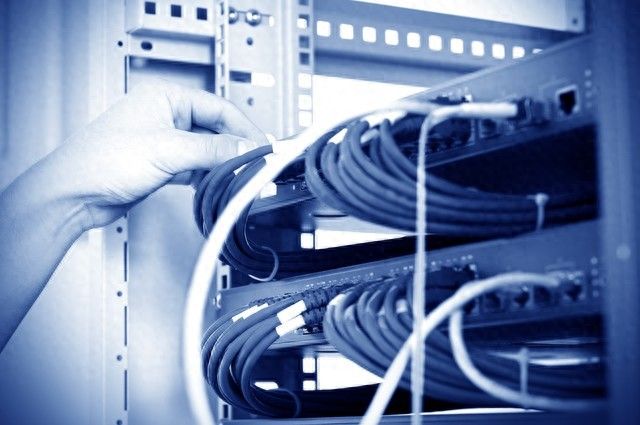
一、认识这三位“大咖”
在连接它们之前,咱们得先了解一下这三位“大咖”分别是干啥的。
光猫,全称光调制解调器,它就像是网络世界的“翻译官”。咱们家里的宽带网络是通过光纤传输的光信号,光猫的作用就是把光信号转换成我们设备能识别的电信号。没有它,咱们的网络设备就接收不到网络信号啦。
路由器,它可是网络的“指挥官”。它能把光猫传来的网络信号进行分配,让多个设备可以同时连接上网。而且路由器还能设置网络密码,保障我们网络的安全。
交换机,简单来说,它就是一个“信号扩展器”。当我们需要连接更多的设备,而路由器的接口不够用时,就可以用交换机来增加网络接口,让更多的设备都能连上网。
二、连接顺序与方法
(一)光猫与路由器的连接
一般来说,我们先把光猫和路由器连接起来。光猫上通常有一个“LAN”接口,这个接口就是用来输出网络信号的。我们用一根网线,一头插在光猫的“LAN”接口上,另一头插在路由器的“WAN”接口上。“WAN”接口是路由器专门用来接收外部网络信号的接口。就像这样简单的一插,光猫和路由器就建立起了“友谊的桥梁”,网络信号就能从光猫顺利地传输到路由器啦。
(二)路由器与交换机的连接
当我们连接好光猫和路由器后,如果需要连接更多的设备,就可以把交换机接入网络。我们再拿一根网线,一头插在路由器的任意一个“LAN”接口上(路由器一般有多个“LAN”接口,这些接口是用来输出网络信号给设备的),另一头插在交换机的“UPLINK”接口或者普通的“LAN”接口上。不同品牌的交换机,“UPLINK”接口的位置和标识可能会有所不同,但一般都会有明显的标注。这样,路由器和交换机就连接好了,交换机就能从路由器那里获取网络信号,并把信号分配给更多的设备。

(三)设备与交换机的连接
最后,我们就可以把需要上网的设备,如电脑、打印机等,用网线连接到交换机的其他“LAN”接口上。这样,这些设备就能通过交换机和路由器,从光猫那里获取网络信号,实现上网功能啦。
三、连接后的设置
连接好设备后,我们还需要对路由器进行一些设置,才能让网络正常使用。我们打开电脑的浏览器,在地址栏输入路由器的管理地址(一般是 192.168.1.1 或者 192.168.0.1,具体可以查看路由器的说明书),然后输入用户名和密码(初始用户名和密码一般也在路由器的说明书上),进入路由器的设置页面。在设置页面里,我们需要设置上网方式,一般有“PPPoE”(宽带拨号上网)、“动态 IP”、“静态 IP”等几种方式,根据我们办理宽带时的情况选择相应的上网方式,并输入宽带账号和密码。设置好后,保存设置,路由器就会自动连接网络啦。
四、专家建议与小插曲
根据网络专家的建议,在连接设备时,尽量选择质量好的网线,这样可以减少网络信号的衰减,提高网络的稳定性。同时,路由器和交换机要放置在通风良好、干燥的地方,避免设备过热影响性能。
我有个朋友,之前自己在家连接光猫、路由器和交换机,结果怎么都连不上网。后来发现是网线插错了接口,把网线插到了路由器的“LAN”接口和交换机的“UPLINK”接口上,导致网络信号无法正常传输。所以啊,大家在连接设备的时候,一定要仔细检查接口,避免出现类似的小错误。
总结
家人们,光猫、路由器和交换机的连接其实并不复杂,只要我们按照正确的顺序和方法进行连接,并对路由器进行合理的设置,就能轻松打造一个稳定快速的家庭网络环境。希望今天的这篇文章能帮助到大家,如果你们在连接过程中遇到什么问题,欢迎在评论区留言讨论。让我们一起在网络的海洋里畅游吧!
文/蓝盟IT外包
二、交换机和路由器怎么连接
可以将交换机的LAN口与网线的一头连接路由器的LAN口,然后另外一头连接电脑设备就可以正常使用了,具体的连接方法如下:
工具/原料:交换机、路由器、连接线。
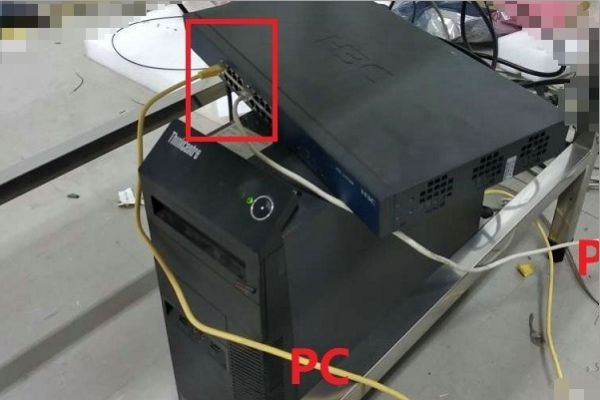
1、将交换机通电,可以看到该交换机上全部都是LAN口。
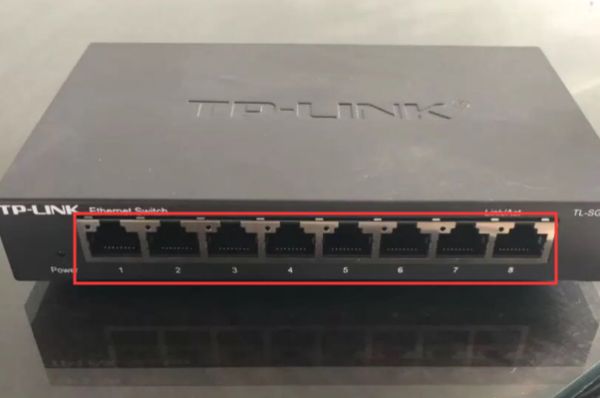
2、使用网线的水晶头先连接该交换机的任意一个LAN口。
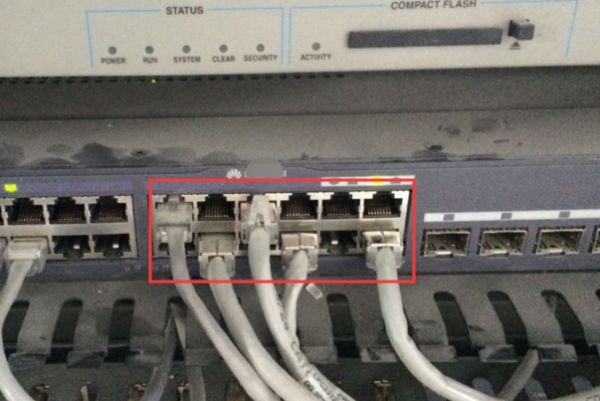
3、然后将连接交换机网线的另外一头连接到路由器的LAN口里面。
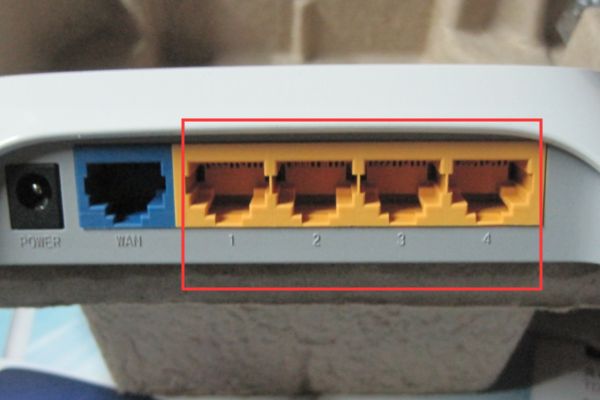
4、此时再使用其他的网线连接交换机上面任意的接口,然后另外一台就可以连接电脑设备使用了。该交换机上面的接口可以连接多台电脑设备使用的。
交换机简介
交换机是一种关键的网络设备,它能够在计算机网络中起到数据转发和连接的作用。接下来,我将详细地解释交换机的工作原理、功能、种类及应用。
交换机通过监测每个端口接入设备的MAC地址来工作。当数据包进入交换机时,它会读取数据包的源MAC地址,并将该地址与端口进行映射,存入MAC地址表中。之后,交换机会检查数据包的目的MAC地址,以确定是否在MAC地址表中。
如果目的MAC地址存在于表中,交换机就将数据包转发到对应的目的端口。如果目的MAC地址不在表中,交换机则会将数据包广播到所有端口,确保每一台设备都能收到这个数据包。
三、路由器和交换机怎么连接
路由器和交换机的连接方式主要有以下几种:
一、局域网内交换机连接另一交换机再连接路由器、电脑
基本连接步骤:
- 首先,将第一台交换机通过网线连接到另一台交换机上,确保交换机之间的连接正常。
- 接着,将路由器通过网线连接到其中一台交换机上,通常连接到交换机的上行链路端口(如果交换机有专门标识的话)。
- 最后,将电脑通过网线分别连接到交换机或路由器上,根据需求选择是否通过无线路由器进行无线连接。
应用场景:
- 适用于小型局域网环境,其中部分电脑需要通过无线路由器进行无线连接,部分电脑则直接通过有线方式连接到交换机。
二、宽带连接 - 调制解调器 - 无线路由器 - 交换机 - 电脑
基本连接步骤:
- 首先,将宽带线路(如光纤、ADSL等)连接到调制解调器上。
- 接着,将调制解调器通过网线连接到无线路由器的WAN口。
- 然后,将无线路由器通过网线连接到交换机上,通常连接到路由器的LAN口。
- 最后,将电脑通过网线分别连接到交换机或通过无线方式连接到无线路由器上,根据需求选择连接方式。
应用场景:
- 适用于家庭或小型办公室环境,其中多台电脑需要通过有线或无线方式共享宽带网络。
- 这种方式提供了更大的灵活性,允许电脑通过不同的路径连接到网络。
注意事项:
- 在进行连接时,请确保网线、端口等硬件设备的正常和兼容性。
- 根据实际需求和网络环境,选择合适的连接方式。
- 在连接完成后,建议进行网络测试和配置,以确保网络的稳定性和安全性。