
内容导航:
一、如何有效提高网速
你的家庭网速为什么总是不如预期?你花了不少钱,却发现视频卡顿、游戏延迟像火山一样爆发。这不是你的错,也不是网络运营商的专利,而是很多被忽视的小细节在慢慢偷走你的网速。其实,只要稍微留意这些陷阱,就能让网速像开足马力一样飞驰。
很多人盯着路由器,认为换个更好的型号就能解决问题。实际上,设备的选择远远不到位才是根本原因。高端千兆路由器固然重要,但如果没有配合合适的信号频段、科学的布局以及正确的线材,都可能让你白花钱。尤其是用只有百兆WAN口的路由器,即使签了200兆宽带,也只能跑到100兆,白白浪费钱。有人还在用家中铺设五类线,实际上六类线才是真正能满载千兆带宽的标准。这些细节都可能成为网速瓶颈。
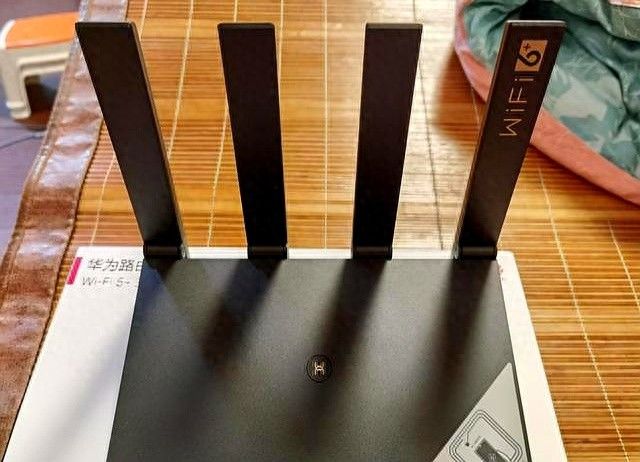
信号覆盖不好也在悄然拉低你的上网体验。穿墙能力差的路由器没有任何用处,钢筋混凝土墙像一道看不见的屏障,让信号变得极其脆弱。常见的做法是把路由器放在客厅,卧室和厕所的信号就变得很差甚至完全断联。只是多花点时间用无线中继或加个无线AP,调整路由器的摆放,不仅成本低,还能大大改善体验。利用旧的无线路由器实现扩展,既经济又实用。

秒杀问题的答案可能比想象中简单。平均来看,中国家庭WiFi的实际速度只有签约带宽的30%左右,原因很多。除了设备老化和不合理布局外,邻居的蹭网也在无声中侵占你的流量。一个简单的密码调整,强制断开邻居,就可以显著提升速度。每个月按时进行一次重启,清理缓存,也会帮你跑得更快。如果还觉得不够,试试更改高级的网络设置,减少干扰,优化信道,就能获得更好的上网体验。
除了硬件和布局的问题,个人习惯也起到重要作用。长时间不重启设备,软件版本陈旧,使用的网络设备已经落后于技术发展。每天关闭和重启电源几次,定期更新固件,是保持高速的基础。而且,网络安全也不能忽视,复杂的密码和安全措施可以防止陌生设备侵占带宽。
更深层次的原因是很多家庭对网络的认知还停留在表面。网络环境持续改善,却没有真正理解自己需要什么。很多用户更关注设备外观和品牌,却忽视了线材、布局、信号遮挡等实质性因素。最终造成的不是花费多,而是浪费多。要想真正提升网速,就要从线材到设备、从布局到习惯进行全方位优化。
总之,家庭网速慢的问题不是单一因素造成的,而是一系列细节叠加的结果。只要用心调查和调整,从线材到设备,从信号布局到使用习惯,都能带来爆炸性的提升。你花的钱都在往更快的体验努力,而不是被无良商家和无知的盲目换机所浪费。真正的解决方案就在日常的每一个小细节中。坚持优化这些细节,网速就能飞快起来。
二、如何提高WiFi网速
提高WiFi网速可按以下三步操作:
第一步:确认宽带套餐速率
联系运营商查询宽带实际套餐速率:移动用户拨打10086,电信用户拨打10000,联通用户拨打10001.
记录套餐标称的下行速率(如100Mbps、300Mbps),作为后续测速的对比基准。
第二步:测速验证WiFi实际性能
使用专业测速工具(如Speedtest)在WiFi环境下测试实际网速。
对比标准:若测速结果显著低于套餐速率(如套餐300Mbps,实测仅50Mbps),则需排查问题;若接近套餐速率,说明网络本身无异常,可能是设备或使用场景限制。
测试要点:
关闭其他占用带宽的设备(如4K视频、下载任务)。
测试时靠近路由器,避免距离过远或障碍物干扰。
第三步:排查硬件与设置问题
检查网口速率:
确认路由器与光猫连接的网口是否支持千兆(部分老旧路由器仅百兆网口)。
若网口为百兆,更换为路由器标注的“千兆网口”(通常标有“LAN1/千兆”字样),重新测速。
重置路由器:
若更换网口后仍不达标,尝试重置路由器:
找到路由器背面的“Reset”按钮,用牙签或针按住5-10秒,直至指示灯闪烁。
重置后重新配置WiFi名称、密码及宽带账号信息。
再次测速,观察速率是否提升。
更换路由器:
若以上步骤无效,可能是路由器性能不足(如老旧单频路由器)。
选购建议:
优先选择支持双频(2.4GHz+5GHz)和千兆网口的路由器。
根据户型选择:小户型(80㎡以下)可选普通千兆路由器;大户型或复式需选择支持Mesh组网或多天线的型号。
避免购买“百兆网口”或“假千兆”(无线速率高但有线接口为百兆)的产品。
补充优化建议:
- 调整路由器位置:
放置在房屋中央,远离金属物体、微波炉等干扰源。
避免藏在柜子或弱电箱内,信号衰减会降低速度。
- 优化WiFi信道:
使用手机APP(如WiFi Analyzer)扫描周围信道占用情况,手动切换至空闲信道(尤其是2.4GHz频段)。
- 限制连接设备数:
在路由器管理界面查看已连接设备,断开陌生或闲置设备。
开启“访客网络”功能,隔离主网络设备。
- 升级固件:
定期检查路由器厂商官网,更新至最新固件版本,修复性能漏洞。
注意事项:
- 若宽带套餐本身为低速率(如50Mbps),即使优化WiFi也无法突破套餐上限,需联系运营商升级套餐。
- 5GHz频段速度更快但穿墙弱,2.4GHz覆盖广但速度慢,可根据使用场景切换或双频合一。