
一、路由器多久重启一次
家里的路由器,是不是从安装好就常年“连轴转”?多数人觉得“只要能上网,就不用管”,却不知道路由器“重启”这件小事,直接影响网速、寿命甚至安全。今天就和大家说清:路由器到底多久重启一次最合适,长期不关又会带来哪些麻烦。
一、路由器多久重启一次?答案很统一:每周1次!
宽带师傅给出的标准答案是:每周重启1次,是最省心又有效的做法。
不用每天频繁开关,反复插拔电源反而会因电流冲击,损坏内部元件;也不能一直放任不管,长期不重启只会让问题越积越多。每周固定时间(比如周末早上)重启一次,既能避免麻烦,又能让路由器“满血复活”,性价比直接拉满。
二、长时间不关路由器,3个“坑”悄悄找上门
1. 网速越来越卡,宽带再快也没用
路由器和手机一样,长期工作会堆积“缓存垃圾”,比如设备连接记录、网络请求数据等。这些缓存会慢慢占满路由器内存,导致它“反应变慢”,哪怕办了百兆、千兆宽带,也会出现上网卡顿、视频加载转圈、游戏延迟飙升的情况,多设备同时连网时,卡顿更明显。
2. 设备加速老化,寿命直接减半
路由器通电时,内部芯片、电容会持续发热,尤其是夏天,机身散热慢,热量堆积在内部,会加速零件老化。原本能正常用5年的路由器,长期不关机可能3年就会频繁断网、出现故障,反而要额外花钱更换,得不偿失。
3. 安全隐患藏不住,隐私可能被泄露
长期联网的路由器,相当于一直“暴露”在网络中。如果是用了多年的老旧路由器,系统版本老旧、存在安全漏洞,很容易成为黑客攻击的目标,可能被窃取家庭网络中的个人信息,甚至控制连接WiFi的手机、电脑,隐私和财产安全都受威胁。
三、2个重启小技巧,效果翻倍
重启别只按开关,拔电源更彻底:重启时先拔掉路由器电源,等待30秒后再插电,让内部元件彻底放电,缓存清理更干净,网速恢复更明显。
长时间出门必断电:出差、旅游超过3天,记得把路由器断电,既能省电费,又能避免无人时出现安全问题。
其实路由器的维护一点都不复杂,不用费心琢磨,记住“每周重启1次”就够了。现在就去看看你家的路由器,是不是已经很久没重启了?赶紧动手试试,网速马上就能快起来!

二、如何正确重启路由器
路由器应该每周重启一次,正确重启路由器的方法包括手动重启和通过路由器管理界面重启。
路由器应该多久重启一次?
路由器在设计之初就是为了长期运行而考虑的,所以正常情况下,只要路由器能正常运行,是不需要每天重启或关闭一段时间再打开的。然而,在实际生活中,路由器在使用一段时间后,网速可能会变慢,需要关机重启后才能恢复。虽然没有关于应该多久重启一次路由器的官方建议,但大型路由器制造商都承认重启路由器会有很多积极的效果,因为定期重启可以释放路由器的缓存,腾出空间有助于其运行更加顺畅。因此,建议大家每周重启一次路由器,养成每周重新启动或关闭10分钟的习惯,以避免路由器长期不关导致的缓存数据过多、上网故障、网速变慢等问题,同时也可以延缓路由器内部电子元件的老化。
如何正确重启路由器?
方法一:手动重启
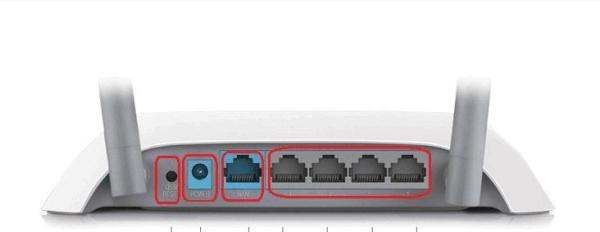
拔下电源线:从插座或路由器背面的电源端口上拔下电源线。
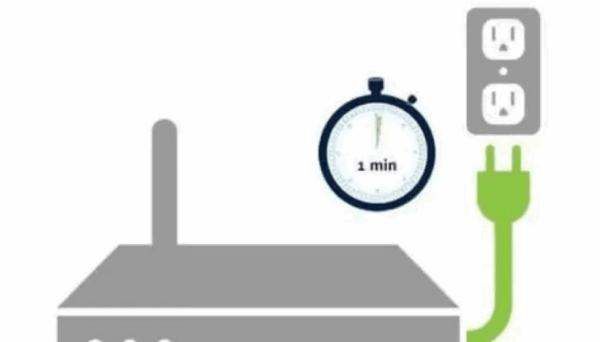
等待:等待一分钟左右,让路由器完全断电。
重新插入电源线:重新插入电源线,路由器就开始重新启动了。
方法二:通过路由器管理界面重启
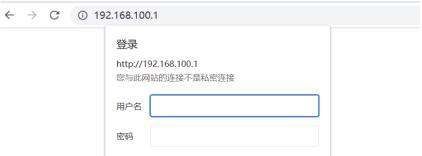
登录路由器管理界面:打开手机或电脑的浏览器,在浏览器的地址栏输入路由器的登录IP地址(如192.168.0.1,192.168.1.1等,具体地址可以查看路由器背面的铭牌信息),然后输入用户名和密码登录。如果不知道用户名和密码,可以尝试默认的用户名和密码(如admin,123456或888888等)。
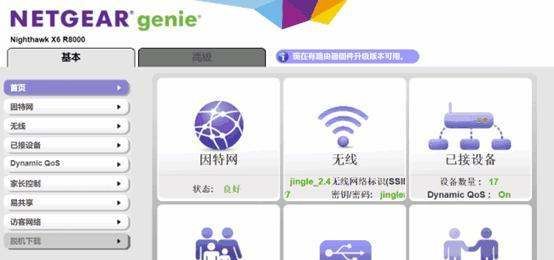
找到重启选项:登录到路由器管理界面后,点击“管理”菜单下的“路由器状态”,然后找到“重启路由器”选项。
重启路由器:点击“重启路由器”按钮,等待大约1分钟左右,路由器就会重启完成。
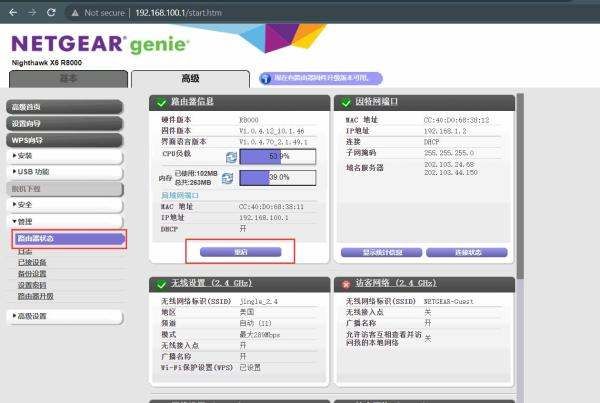
通过以上两种方法,都可以正确地重启路由器,从而释放缓存,提高网络性能。定期重启路由器是保持其性能稳定、延长工作寿命的重要措施。
三、华为路由器如何重启
重启华为路由器有以下三种方式,您可以自行选择。
注:不同型号的路由器、不同版本的 App/管理界面,操作界面可能略有不同,请以实际界面为准。
方式一:重新插拔电源
先拔掉路由器的电源,然后再插上,即可重启路由器。
方式二:通过智慧生活 App
●单支路由器、套装中母路由或组网中的主路由:
1.手机/平板连接到路由器的 Wi-Fi。
2.打开智慧生活 App,登录与路由器绑定的华为帐号。
3.在首页点击您需要设置的路由器卡片,进入路由器管理界面。
4.点击查看更多> 智联/套装管理(或网络 > 智联/套装管理)。
5.点击重启 > 确定,即可重启路由器
注:您也可以点击查看更多 > 路由设置 > 路由器重启 > 确定(或设备 > 路由器重启 > 确定),一键重启路由。
●组网中的副路由:
在主路由管理界面,点击接入设备(部分路由器为设备 > 接入设备),切换到路由器界面(或点击查看更多/网络 > 智联/套装管理,切换到副路由),点击对应的副路由后,点击重启即重启副路由。
●套装中的子路由
在母路由管理界面,点击接入设备(部分路由器为设备 > 接入设备),切换到路由器界面,或选择查看更多/网络 > 套装管理,选择想要重启的子路由后,点击重启,即可重启该子路由。
方式三:通过 Web 管理界面
1.请将手机/平板/电脑连接到路由器的 Wi-Fi,或者用网线连接电脑的网口和路由器的 LAN 口(若是带有 WAN/LAN 标识的路由器,则不用区分 WAN/LAN 口)。
2.在浏览器地址栏中输入 192.168.3.1 登录路由器 Web 管理界面。若是用手机/平板连接路由器的 Wi-Fi,请点击右上角3个点切换成电脑版后,再进行如下操作。
3.点击主页下方的重启按钮,即可重启路由器。