
花大价钱开通了千兆宽带,测速却只有800Mbps徘徊;玩游戏时延迟比别人高10-20ms,组队开黑总卡顿;家里连的手机、电视、智能设备多了,还会频繁断流。很多人第一反应是“路由器太垃圾”,赶紧换了千元高端路由器,结果网速还是上不去。其实问题根本不在路由器,而是90%的家庭都犯了同一个错:光猫后直接接路由器,没改光猫的核心设置,导致“套娃式转发”拖慢了整个网络,再强的路由器也跑不满千兆网速。今天就用大白话把光猫和路由器的连接门道说清楚,改对几个设置,网速直接飙升到千兆满速,延迟也能大幅降低。
先搞懂:为啥光猫直连路由器,千兆网速跑不满?
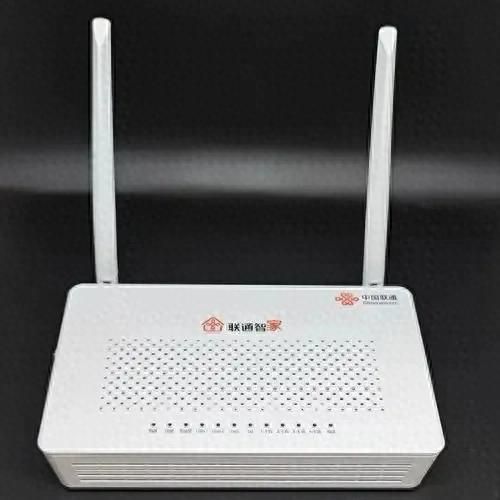
要弄明白这个问题,得先知道光猫的两个核心功能:光信号转换和路由转发。运营商给的光猫,默认是“路由模式”,既负责把光纤的光信号转换成网线的电信号,又负责分配IP地址、管理设备连接,相当于同时干了“转换器”和“路由器”的活。
而我们自己买的路由器,核心功能也是路由转发,当光猫和路由器都开启路由模式时,就形成了**“套娃式NAT转发”**:网络数据先经过光猫的路由转发,再到路由器的路由转发,相当于过了两道关卡。这个过程会产生“NAT转换延迟”,不仅让千兆宽带的实际速度打折扣,还会增加网络延迟,设备多的时候还容易出现断流。
更关键的是,运营商的光猫硬件配置都很一般,路由转发能力远不如专业路由器。光猫的CPU和内存只能满足基础的信号转换,同时承担路由转发的话,很容易出现“性能瓶颈”,哪怕是千兆宽带,实际速度也只能跑到800Mbps左右,永远达不到满速。
简单来说,光猫就该干“信号转换”的本职工作,把路由转发的活交给专业路由器,才能让千兆网速跑满。
核心操作:把光猫改成“桥接模式”,让路由器做主
想要解决“套娃转发”的问题,核心就是把光猫的**“路由模式”改成“桥接模式”**。桥接模式下,光猫只负责光信号和电信号的转换,不再参与路由转发,所有的设备管理、IP分配都由路由器负责,网络数据只经过一次转发,网速自然就能跑满千兆。
改桥接模式的操作分两步,先找光猫的超级密码,再进入后台修改设置,步骤不难,跟着做就行。
第一步:获取光猫的超级管理员密码
运营商给的光猫,普通用户账号密码只能看基本信息,改不了桥接模式,必须用超级管理员账号登录后台。获取超级密码的方法有三种:
1. 问运营商客服:拨打电信10000、移动10086、联通10010,告诉客服“需要光猫的超级密码,要改成桥接模式”,部分客服会直接提供,也有的会派装维师傅上门帮忙设置;
2. 查看光猫背面标签:有些光猫的背面标签上,会标注“超级管理员账号/密码”,和普通用户账号区分开,注意看清楚;
3. 网上找对应型号的密码:在搜索引擎输入“光猫型号+超级密码”,比如“华为HG8145C超级密码”,很多网友会分享对应型号的默认超级密码,不过这种方法只适用于未被运营商修改密码的光猫。
这里要提醒,不同品牌的光猫(华为、中兴、烽火),超级账号和密码都不一样,不要随便试,避免锁定光猫。
第二步:进入光猫后台,修改为桥接模式
拿到超级密码后,就能登录光猫后台改设置了,以最常见的华为光猫为例,步骤如下:
1. 连接光猫:用网线把电脑和光猫的LAN口连接,或者用手机连光猫的默认WiFi(光猫背面有WiFi名称和密码);
2. 登录后台:打开浏览器,在地址栏输入光猫的管理地址(通常是192.168.1.1或192.168.0.1,光猫背面有标注),输入超级管理员账号和密码,点击登录;
3. 找到网络设置:登录后,在左侧菜单栏找到“网络”→“宽带设置”,会看到一条或多条“宽带连接”条目,其中标注“Internet”的就是上网的连接;
4. 修改连接模式:选中“Internet”的连接,把“连接类型”从“路由”改成“桥接”,“封装方式”保持不变(电信一般是PPPoE,移动/联通多为DHCP),然后点击“保存”;
5. 重启光猫:设置保存后,重启光猫(拔掉电源再插上),桥接模式就生效了。
其他品牌的光猫操作类似,核心都是找到“宽带设置”里的连接类型,改成桥接模式。如果实在不会操作,直接让运营商装维师傅上门帮忙,免费又省心。
第三步:路由器设置PPPoE拨号,完成网络对接
光猫改成桥接模式后,还需要在路由器里设置PPPoE拨号,才能正常上网:
1. 连接路由器:用网线把光猫的LAN口和路由器的WAN口连接,确保线路插对;
2. 登录路由器后台:打开浏览器,输入路由器的管理地址(通常是192.168.3.1或192.168.10.1,路由器背面有标注),输入路由器的管理员密码;
3. 设置上网方式:在“上网设置”里,把“上网方式”从“自动获取IP”改成“PPPoE拨号”,输入运营商给的宽带账号和密码,点击“保存”;
4. 重启路由器:设置完成后重启路由器,等待1-2分钟,路由器就能成功拨号上网,此时千兆宽带就能跑满速了。
这里要注意,宽带账号和密码如果忘了,也可以拨打运营商客服查询,一定要输入正确,否则会拨号失败。
进阶优化:这两个设置,让网速和延迟更完美
把光猫改成桥接模式后,千兆网速已经能跑满了,再调整路由器的两个设置,还能进一步降低延迟、减少断流,尤其适合玩游戏、看4K视频的用户。
第一:开启路由器的“千兆端口和双频合一”
1. 确认千兆端口:路由器的WAN口和LAN口要标注“GE”或“千兆”,如果是“FE”(百兆)端口,哪怕光猫改了桥接,网速也只能跑到百兆,必须换千兆端口的路由器;
2. 开启双频合一:在路由器后台找到“WiFi设置”,开启“双频合一”(也叫“智能WiFi”),路由器会自动把2.4G和5G WiFi合并成一个信号,设备会根据距离自动切换,既保证近距离的高速率,又保证远距离的信号覆盖,避免手动切换WiFi的麻烦。
第二:关闭路由器的“节能模式”,设置QoS优先级
1. 关闭节能模式:路由器的“节能模式”会降低信号功率,虽然省电,但会影响网速和信号稳定性,在“高级设置”里把节能模式关掉,让路由器以满功率运行;
2. 设置QoS网速优先级:如果家里有人玩游戏、有人看视频,可在路由器的“QoS设置”里,把“游戏”“视频”设置为高优先级,保证玩游戏时的延迟稳定,看视频不卡顿,避免设备抢网速导致的断流。
另外,路由器的摆放位置也很重要,尽量放在家里的中心位置,远离冰箱、微波炉等电器(避免电磁干扰),天线调整为垂直向上,能让WiFi信号覆盖更均匀。
常见问题:改桥接模式后,遇到问题怎么解决?
很多人改桥接模式后,会遇到一些小问题,这里整理了最常见的3个问题及解决方法:
1. 拨号失败,提示“账号密码错误”:先核对宽带账号密码是否正确,若正确,可能是运营商绑定了光猫的MAC地址,拨打客服电话“解绑MAC地址”,再重新拨号即可;
2. 网速还是跑不满:检查网线是否是“六类网线”(千兆网线),百兆网线会限制网速,同时确认路由器的WAN口和LAN口都是千兆口,设备的网卡也是千兆网卡;
3. WiFi信号差,断流频繁:路由器放在角落或被遮挡,会导致信号差,调整摆放位置后再试;如果是老旧路由器,可能是硬件性能不足,换个千兆双频路由器就能解决。
写在最后:别让光猫拖了千兆宽带的后腿
千兆宽带的普及,本是为了让我们享受更快的网络体验,却因为光猫的默认设置,让大部分家庭的网速“打了折”。其实只要把光猫改成桥接模式,让专业路由器负责路由转发,就能轻松跑满千兆网速,这一步操作免费又简单,却能让网络体验提升一个档次。
与其花大价钱换高端路由器,不如先改对光猫的设置,毕竟网络的“第一道关卡”通了,后续的设备才能发挥最大作用。希望这篇文章能帮大家解决千兆网速跑不满的问题,让你的宽带真正发挥出千兆的实力。