
内容导航:
一、旧路由器别扔
旧路由器别扔!教你变身“超级无线网卡”,电脑免驱直连,网速快还省USB口
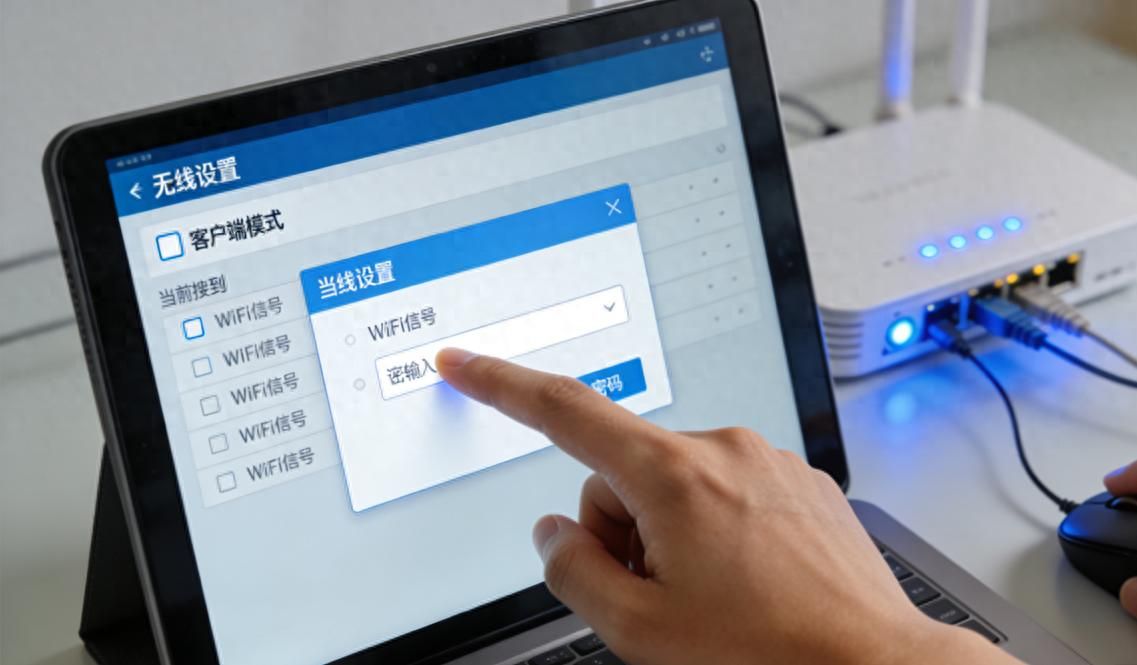
家里换千兆路由器后,旧路由器是不是直接闲置在角落?扔了可惜,留着占地方,殊不知它能变身“无线网卡+信号放大器”,尤其适合没有无线功能的台式机,不用花几十上百块买USB无线网卡,网速比普通USB网卡更稳定,还能顺带解决房间信号盲区问题,真正做到旧物利用、省钱实用。
很多人觉得改造起来复杂,其实只要搞懂“无线桥接”核心原理,跟着步骤操作,10分钟就能搞定,全程不用装复杂驱动,电脑插上网线就能用。这篇攻略把改造条件、详细步骤、网速优化、避坑技巧全说透,不管是电脑小白还是长辈,都能一步步跟着做成功。
一、先搞清楚:你的旧路由器能不能改造?(1分钟自查)
不是所有旧路由器都能改,先做3个简单检查,符合条件再动手,避免白忙活:
• 硬件要求:支持“无线桥接(WDS)”或“中继模式”,这是最核心的条件。2015年后生产的路由器基本都支持,老款路由器可以看机身标签,或登录管理后台查看“无线设置”里有没有相关选项;
• 状态要求:能正常通电、启动,指示灯能亮,管理后台能登录(忘了密码可恢复出厂设置),不用纠结是否支持千兆,百兆路由器改造后也能满足日常上网、追剧需求;
• 环境要求:旧路由器要放在主路由器的信号覆盖范围内(最好是信号2格以上的区域),如果放在完全没信号的死角,改造后也没法上网。
另外要明确改造的核心优势,避免盲目操作:
• 比USB无线网卡好用:信号更强、稳定性更高,不会出现USB网卡频繁断连、网速波动的问题,还能省出电脑的USB接口;
• 一举两得:既能当台式机的“无线网卡”,又能当信号放大器,覆盖主路由器照不到的角落(比如阳台、次卧);
• 零成本改造:不用额外花钱买设备,利用闲置路由器就能实现,环保又省钱。
二、改造前准备:3样东西+1个关键信息(5分钟备齐)
提前准备好这些,避免操作到一半卡壳:
• 必备工具:旧路由器1台、RJ45网线1根(普通网线就行,不用特意买六类线)、能上网的手机或另一台电脑(用来设置旧路由器);
• 关键信息:主路由器的Wi-Fi名称(SSID)和密码,确保能正常连接上网;
• 辅助准备:牙签或回形针(用来给旧路由器恢复出厂设置)、纸笔(可选,记录管理地址和密码)。
这里提醒一句:如果旧路由器之前设置过密码或其他配置,建议先恢复出厂设置,避免之前的设置干扰改造,操作很简单:接通电源后,长按机身“Reset”复位孔5-10秒,直到所有指示灯同时闪烁,松开即可。
三、详细改造步骤:5步搞定,全程大白话教学
改造的核心逻辑是:让旧路由器接收主路由器的Wi-Fi信号,再通过网线传给台式机,相当于旧路由器成了“无线信号接收器+有线转换器”。下面分步骤详细说,所有品牌路由器(TP-LINK、水星、华硕等)操作逻辑一致,只是界面略有差异:
第1步:连接旧路由器,登录管理后台(2分钟)
• 先给旧路由器通电,用手机搜索旧路由器的默认Wi-Fi信号(名称通常印在机身背面,比如“TP-LINK_XXXX”),连接上(默认没有密码,或密码也印在机身上);
• 打开手机浏览器,在地址栏输入路由器的管理地址(常见的是192.168.1.1或192.168.0.1,具体看机身标签),输入管理员账号和密码(默认多为admin/admin,若已修改则用修改后的密码),登录管理后台。
如果登录不上,试试这两个解决办法:① 确认手机已经连接旧路由器的Wi-Fi,而不是主路由器的;② 若之前修改过管理密码且忘记,先恢复出厂设置再重新登录。
第2步:开启无线桥接功能,连接主路由器(3分钟)
• 登录后,找到“无线设置”选项,点击进入后勾选“开启WDS(无线桥接)”或直接选择“无线桥接模式”;
• 点击“扫描”按钮,旧路由器会搜索周边所有Wi-Fi信号,在列表中找到你家主路由器的Wi-Fi名称(SSID),点击“连接”;
• 输入主路由器的Wi-Fi密码,加密方式默认和主路由器一致(一般是WPA2-PSK),不用手动修改,点击“保存”。
这里要注意:如果搜索不到主路由器的信号,说明旧路由器放得太远,先把它移到离主路由器近一点的地方,再重新扫描。
第3步:关闭DHCP服务(关键步骤!不能漏)
这一步是避免IP地址冲突、保证上网稳定的核心,千万别跳过:
• 在管理后台找到“DHCP服务器”选项,进入后将“DHCP服务”设置为“关闭”;
• 建议顺便修改旧路由器的LAN口IP地址,比如主路由器的IP是192.168.1.1,就把旧路由器的IP改成192.168.1.2(同网段但不重复),这样后续管理旧路由器更方便,修改后点击“保存”。
为什么要关DHCP?简单说,DHCP是分配IP地址的功能,主路由器已经在分配IP了,旧路由器再开这个功能,会导致设备IP冲突,出现能连接但不能上网的情况。
第4步:重启旧路由器,确认桥接成功(2分钟)
• 找到管理后台的“系统工具”,点击“重启路由器”,等待1-2分钟,让设置生效;
• 重启后,登录旧路由器的管理后台,查看“WDS状态”,如果显示“桥接成功”或“连接正常”,说明已经成功接收主路由器的信号了;
• 也可以用手机查看:连接旧路由器的Wi-Fi,试试能不能打开网页,能上网就说明桥接没问题。
第5步:连接台式机,正常上网(1分钟)
• 用准备好的网线,一端插入旧路由器的任意一个LAN口(注意:是LAN口,不是WAN口,插错了没法上网),另一端插入台式机的网口;
• 台式机不用做任何设置,会自动获取IP地址,等待几十秒后,打开浏览器就能正常上网了,全程不用装驱动,超级方便。
如果台式机不能上网,按这3步排查:① 检查网线是否插对LAN口,换个LAN口试试;② 确认旧路由器的DHCP服务已经关闭;③ 重启主路由器和旧路由器,重新建立连接。
四、网速优化技巧:让旧路由器网速快一倍
改造成功后,做好这4点,网速能接近主路由器的70%-90%,比普通USB网卡快不少:
• 选择合适的频段:如果主路由器支持双频段(2.4G和5G),桥接时优先选择5G频段,5G频段干扰少、网速快,适合追剧、玩游戏;如果旧路由器离主路由器较远,信号较弱,就选2.4G频段,穿透性更强、连接更稳定;
• 优化摆放位置:把旧路由器放在主路由器和台式机之间的中间位置,既能稳定接收主路由器信号,又能近距离给台式机传信号,避免放在墙角、柜子里,会阻挡信号;
• 远离干扰源:让旧路由器远离微波炉、蓝牙设备、电视等家电,这些设备会产生电磁干扰,影响Wi-Fi信号稳定性;
• 升级路由器固件:登录旧路由器官网,下载对应型号的最新固件,在管理后台“系统工具-固件升级”中安装,旧固件可能存在性能漏洞,升级后能提升信号处理效率和稳定性。
这里要客观说明:桥接模式下,网速会有一定损耗,这是正常现象,不会影响日常使用。如果是千兆宽带,建议用支持千兆的旧路由器改造,能更好发挥宽带性能;百兆旧路由器改造后,网速会限制在百兆以内,适合50M以下宽带用户。
五、常见问题避坑:这些错误别犯,否则白忙活
很多人改造失败,都是踩了这些坑,提前避开就能少走弯路:
• 坑1:插错网线接口。把网线插在旧路由器的WAN口上,导致信号无法传输,一定要插LAN口(通常是1-4号口,颜色相同的接口);
• 坑2:忘记关闭DHCP服务。这是最常见的错误,会导致IP冲突,表现为“能连接但不能上网”,一定要记得关闭;
• 坑3:旧路由器放在信号死角。如果旧路由器本身收不到主路由器的信号,改造后自然没法上网,先测试摆放位置的信号强度;
• 坑4:主路由器和旧路由器Wi-Fi名称相同。虽然不影响使用,但后续想区分两个设备会很麻烦,建议给旧路由器设置不同的Wi-Fi名称,比如在主路由器名称后加“_桥接”;
• 坑5:用破解固件或非法设置。不要为了追求“更高网速”给路由器刷破解固件,可能导致设备故障,还会有安全风险,按官方正常流程设置即可。
另外要注意安全:改造后及时修改旧路由器的管理密码,设置复杂一点的密码(字母+数字+符号),避免被他人恶意登录;如果不需要让其他设备连接旧路由器的Wi-Fi,可以在管理后台关闭旧路由器的无线广播功能,只保留有线连接,更安全。
六、进阶用法:旧路由器的3个额外功能
除了当无线网卡,改造后的旧路由器还能发挥更多作用,让闲置设备物超所值:
• 功能1:信号放大器。如果家里某些房间主路由器信号弱,把旧路由器放在该区域,既能给台式机上网,又能让手机、平板连接旧路由器的Wi-Fi,覆盖信号盲区;
• 功能2:共享局域网设备。如果家里有打印机、NAS存储设备,把它们通过网线连接到旧路由器的LAN口,台式机和其他设备就能通过局域网访问这些设备,实现文件共享、无线打印;
• 功能3:临时组网。家里来客人,或需要在阳台、书房临时办公,旧路由器可以作为临时Wi-Fi热点,不用移动主路由器,满足多设备同时上网需求。
这里要区分一个误区:桥接模式不等于Mesh组网,桥接支持跨品牌路由器,但不能实现无缝漫游(切换Wi-Fi时会断网);如果需要无缝漫游,得用同品牌支持Mesh功能的路由器,旧路由器改造的桥接模式更适合基础上网和信号扩展需求。
七、总结:旧物利用的实用选择,省钱又好用
旧路由器改造无线网卡,是性价比极高的旧物利用方式,不用花钱买新设备,就能解决台式机无线上网、房间信号弱的问题,操作步骤简单,成功率高,适合大多数普通用户。
最后再梳理核心要点:
1. 改造核心:开启无线桥接功能,连接主路由器,关闭DHCP服务,插LAN口连接台式机;
2. 关键步骤:恢复出厂设置→登录后台→桥接主路由→关DHCP→重启连接;
3. 避坑重点:插对LAN口、关闭DHCP、放在信号覆盖范围内;
4. 网速预期:能达到主路由器网速的70%-90%,满足日常上网、追剧、办公需求。
如果家里有闲置的旧路由器,别再让它吃灰了,按上面的步骤改造试试,10分钟就能变废为宝。如果操作过程中遇到具体问题(比如找不到桥接选项、登录不上后台),可以查看路由器说明书,或在官网查询对应型号的设置指南,也可以留言咨询。
二、如何将路由器当无线网卡使用
将路由器设置为无线网卡使用,需通过浏览器进入路由器管理界面,切换工作模式为Client客户端模式,并连接目标无线网络。
- 确认设备类型:若为迷你路由器,可直接通过网线连接电脑;普通路由器需通过无线或有线方式连接电脑与路由器。

- 登录路由器管理界面:打开浏览器,输入路由器IP地址(如192.168.1.1或192.168.0.1),进入登录页面后输入管理员密码。


- 切换工作模式:在路由器主界面左侧菜单中,点击“工作模式”,选择“Client客户端模式”并保存,路由器将自动重启。


- 连接目标无线网络:重启后,进入“无线设置”→“基本设置”,点击“扫描”按钮,在弹出的AP列表中选择目标无线网络,点击“连接”。



- 输入密码并保存:系统自动填充除密码外的网络信息,输入WiFi密码后点击保存,路由器再次重启后即可作为无线网卡使用。
注意事项:
- 确保路由器支持Client客户端模式(部分老旧型号可能不支持)。
- 连接时需输入正确的WiFi密码,否则无法完成配置。
- 重启后检查电脑是否通过路由器获取到IP地址,确认网络连接正常。