
一、新路由器如何连接上光猫网络
很多用户提问,家里路由器性能落后,入手了新的路由器但不知道怎么才能连接上光猫网络?
其实配置新路由器网络并不难,跟着小编的步骤,自己就能轻松完成配置!
1.提前做好准备工作:
准备好新路由器,配套的电源适配器、一根符合标准的网线。
连接路由器和光猫之前需要先断开电源,保障连接安全,再确认宽带服务状态正常,没有欠费停机的情况出现,最后观察光猫指示灯,确保光猫指示灯显示正常以便开展下一步的连接工作。

2.进行线路连接:
光猫一般有多个LAN口,但不一定每个LAN口都能连接网络,找出能够联网的光猫LAN口并接入网线。
再将网线另一端插入路由器WAN口,连接后再仔细检查一遍,确保是将光猫LAN口连接到路由器WAN口并且网线接口牢固无松动,网线接反或接触不良都会影响到路由器联网。
完成连接后,先启动光猫电源再启动路由器电源,静待一分钟后进行下一步。
3.配置路由器网络:
用手机或电脑连接路由器WiFi,查看路由器机身贴纸,找到IP管理地址和默认登录信息,在浏览器搜索栏输入IP管理地址,进入路由器后台登录页面后输入默认信息。
登录后按照指引完成相关设置,一般家用网络上网方式选择“PPPOE”,输入运营商提供的宽带信息。
再进入WiFi设置页面,根据自己的记忆习惯修改默认WiFi名称和密码的设置,建议设置为大小写字母+数字的组合,提升WiFi安全性,最后保存设置,重启路由器后等待三十秒,设备连接路由器网络就能畅快冲浪啦~
二、光猫和路由器ip地址冲突怎么设置
光猫和路由器IP地址冲突时,可通过修改路由器IP地址解决,具体步骤如下:
- 进入路由器管理后台使用电脑或手机打开浏览器,输入192.168.1.1或192.168.0.1(两个地址分别尝试),进入路由器管理界面。注意:电脑需通过网线连接路由器,手机需连接对应路由器的WiFi。

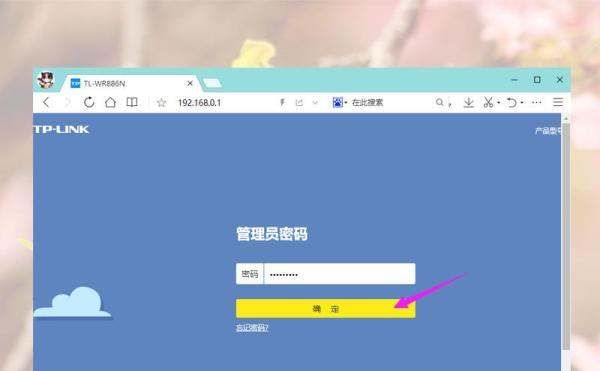
- 登录路由器管理界面输入路由器管理员密码,点击“确定”完成登录。
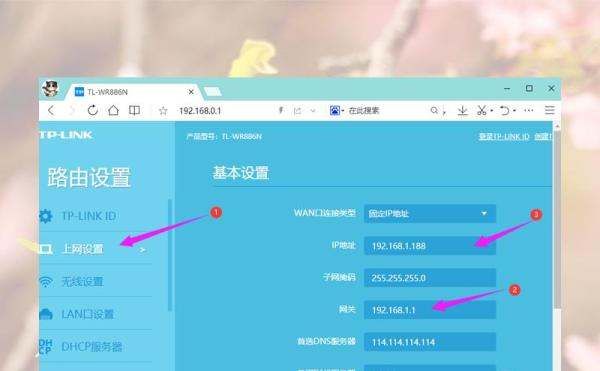
- 查看光猫IP地址(网关)在管理界面点击“路由设置”,进入“上网设置”选项卡,查看“网关”地址(即光猫的IP主地址)。关键操作:将路由器IP地址的第四位数字修改为除1以外的其他数字(如192.168.1.2或192.168.1.188),且数值需在200以内。
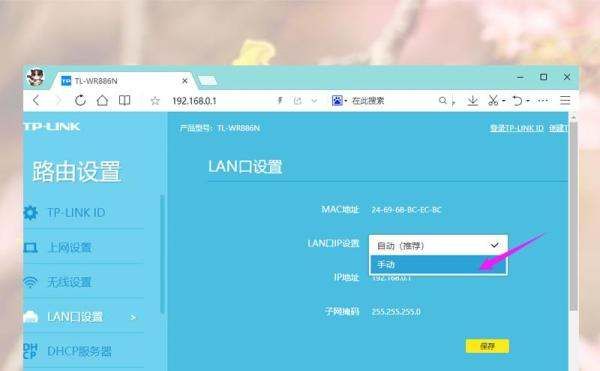
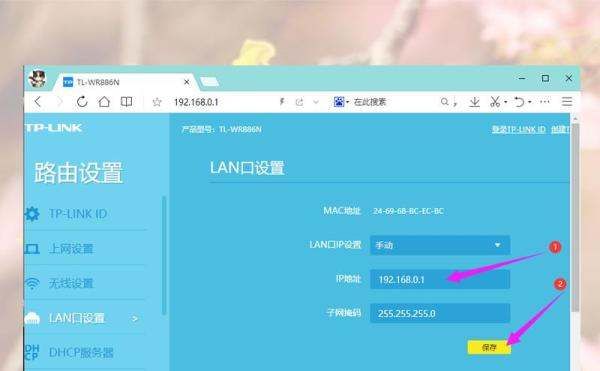
- 手动修改路由器LAN口IP
在“路由设置”中点击“LAN设置”,进入LAN口配置页面。
将“LAN口IP设置”选项框选择为“手动”,此时可修改路由器IP地址。
核心修改规则:将IP地址的第三位数字改为与光猫不同的值(如光猫为192.168.1.1,路由器可设为192.168.0.1或192.168.2.1)。
修改完成后点击“保存”,路由器会自动重启生效。
注意事项:
- 修改IP地址后,需使用新IP重新登录路由器管理界面。
- 若光猫和路由器IP地址段完全相同(如均为192.168.1.x),必须修改第三位数字以彻底避免冲突。
- 部分路由器可能需重启后生效,修改后建议测试网络连接是否正常。
三、路由器怎么连接光猫
路由器连接光猫的步骤如下:
物理连接:
- 使用网线将路由器的WLAN口与光猫的任意一网口相连。
- 确保路由器和光猫都已正确接通电源,并处于工作状态。
设置路由器IP地址:
- 在电脑上打开IE浏览器。
- 输入路由器的默认管理IP地址。
- 进入路由器管理界面后,找到“网络参数”下的“LAN口设置”。
- 由于光猫的默认地址通常为192.168.1.1,为避免IP地址冲突,需要将路由器的IP地址修改为其他网段,如“192.168.2.1”。
- 设置子网掩码为255.255.255.0,然后点击保存完成设置。
配置WAN口:
- 在路由器管理界面,点击左侧菜单的“网络参数”下的“WAN口设置”选项。
- 修改WAN口连接类型为PPPoE。
- 输入宽带账号和密码。
- 选择“自动连接”选项,以确保路由器在开机时自动连接到网络。
- 点击保存完成设置。
启用DHCP服务器:
- 在路由器管理界面,点击左侧菜单的“DHCP服务器”选项。
- 启用DHCP服务器,以便为连接到路由器的设备自动分配IP地址。
- 设置地址段,如192.168.2.100~192.168.2.199.
- 点击保存完成设置。
配置电脑网络设置:
- 将连接到无线路由器上的电脑的网络IP地址获取方式全部设为“自动获取”。
- 这样,电脑在连接到路由器后,将自动从路由器获取IP地址和DNS服务器地址。
验证连接:
- 完成上述设置后,可以尝试使用电脑或其他无线设备连接到路由器进行无线上网。
- 确保能够正常访问互联网,并检查网络连接是否稳定。
按照以上步骤操作后,你就可以成功地将路由器连接到光猫,并使用无线路由器进行无线上网,同时还能连接多台电脑同时上网。