
一、如何共享文件夹给另一台电脑
在家庭或办公环境中,我们经常需要将文件共享给其他电脑。这样做的目的是为了方便多个用户同时使用或访问同一份文件,以节省存储空间并提高工作效率。下面,我将为您详细介绍如何共享文件夹给另一台电脑。
首先,您需要确保您的操作系统是Windows或Mac。这是因为这两种操作系统都支持文件夹共享功能。如果您使用的是Linux操作系统,您需要安装额外的软件来实现此功能。
在Windows系统中,您可以按照以下步骤来共享文件夹:
1. 打开“文件资源管理器”,然后找到您要共享的文件夹。
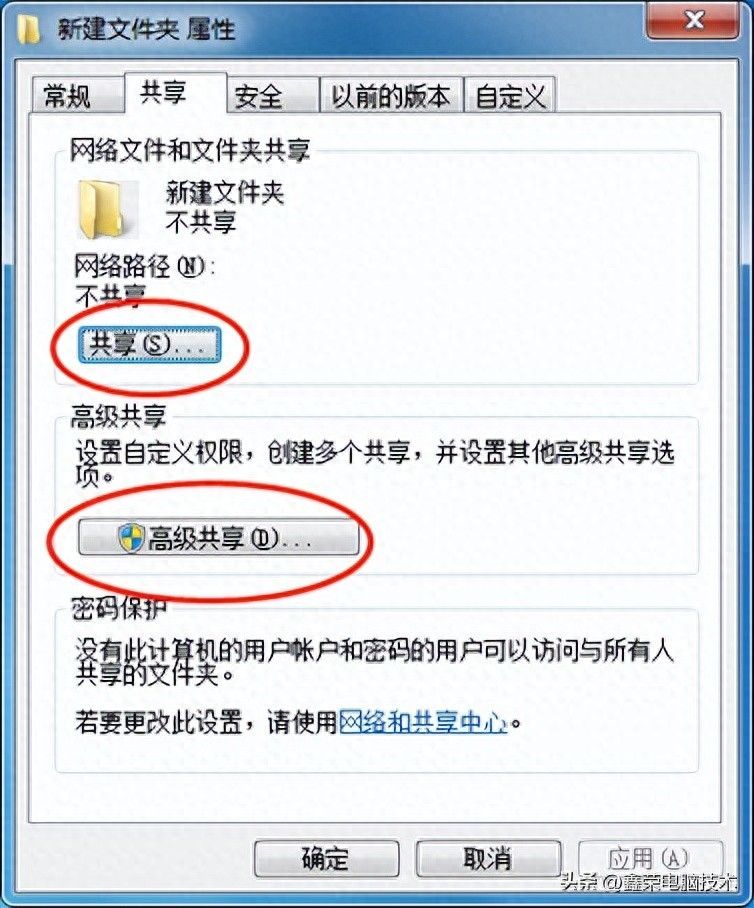
2. 右键单击该文件夹,然后选择“属性”。
3. 在“属性”窗口中,选择“共享”选项卡。
4. 在“共享”选项卡中,点击“共享”按钮。

5. 在弹出的“共享”窗口中,输入您要共享的用户的名称和密码。如果您不希望其他用户更改此文件夹的内容,请取消选中“允许其他用户更改此文件夹的内容”选项。
6. 点击“完成”按钮。现在,您已经成功地将文件夹共享给了另一台电脑。
在Mac系统中,您可以按照以下步骤来共享文件夹:
1. 打开Finder,然后找到您要共享的文件夹。
2. 右键单击该文件夹,然后选择“共享”选项。
3. 在弹出的“共享”窗口中,选择您要共享的用户和文件夹权限。如果您不希望其他用户更改此文件夹的内容,请取消选中“允许被邀请的用户更改文件夹的内容”选项。
4. 点击“共享”按钮。现在,您已经成功地将文件夹共享给了另一台电脑。
无论您使用的是Windows还是Mac系统,共享文件夹都需要网络连接。因此,请确保您的电脑已经连接到同一个网络中。如果您使用的是局域网,请确保您的路由器已经开启了文件共享功能。如果您使用的是WiFi网络,请确保您的电脑已经加入了同一个网络中
二、如何制作共享文件夹
制作共享文件夹,使同一路由器下的电脑可通过“网上邻居”访问,需完成文件夹共享设置并确保网络配置正确。 具体步骤如下:
一、设置共享文件夹(以Windows系统为例)选择目标文件夹右键点击需共享的文件夹,选择“属性”。
启用共享功能
切换至“共享”选项卡,点击“高级共享”。
勾选“共享此文件夹”,可自定义共享名称(建议使用易识别的名称,如“Public_Files”)。
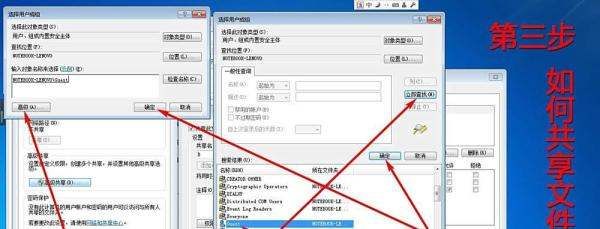
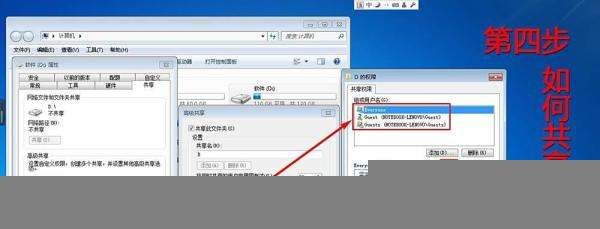
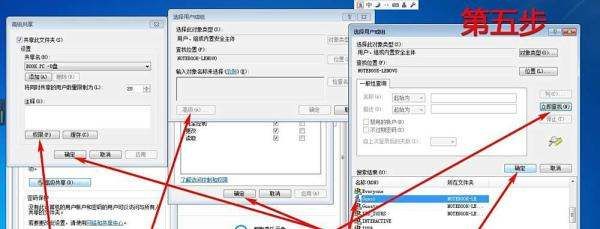
点击“权限”,设置访问权限(如“读取”或“完全控制”),添加用户或组(如“Everyone”)。
依次点击“确定”保存设置。

配置网络发现与文件共享
打开“控制面板”→“网络和共享中心”→“高级共享设置”。
启用“网络发现”和“文件和打印机共享”。
关闭“密码保护共享”(若需简单访问)或设置密码(增强安全性)。

确保设备在同一局域网
所有电脑需连接至同一路由器,且IP地址段一致(如192.168.1.x)。
通过命令提示符输入ipconfig查看IP地址,确认网关相同。
测试共享访问
在其他电脑上打开“文件资源管理器”,点击左侧“网络”。
找到共享文件夹所在电脑名称,双击进入并访问共享文件夹。
若提示输入凭据,输入共享端电脑的用户名和密码(若启用密码保护)。
无法看到共享电脑
检查防火墙设置,确保允许“文件和打印机共享”通过。
重启“功能发现资源发布”和“SSDP Discovery”服务(通过services.msc打开服务管理器)。
访问被拒绝
确认共享权限和NTFS权限均已授予目标用户。
检查用户账户是否存在于共享端电脑。
共享文件夹未显示
刷新“网上邻居”或直接输入共享路径(如电脑名共享名)访问。
共享文件名:使用简洁且无空格的名称(如“Share_Docs”),避免特殊字符。
安全性:若共享敏感文件,建议启用密码保护并限制用户权限。
定期检查:更新系统补丁,防止因漏洞导致共享中断。

通过以上步骤,同一路由器下的电脑可通过“网上邻居”访问共享文件夹。若问题持续,建议检查网络拓扑或重启路由器。