
一、磊科路由器怎么设置进入路由器密码
电脑连接路由器任一LAN口,进入设置页面,修改路由器WIFI名称(SSID)和密码即可。
方法如下:
1、打开浏览器,在地址栏输入路由器网关IP地址(路由器背后的标签上有,一般是192.168.1.1),输入登录用户名和密码(一般均为admin);
2、登录成功后就显示运行状态了,点击“无线设置”;
3、再点击“无线安全设置”,无线网络名称(SSID),就是一个名字,可以随便填,一般是字母+数字;
4、然后设置密码,一般选择WPA-PSK/WPA2-PSK加密方法(密码
要8-16个的,可以字母数字
组合);
5、设置密码后,点击保存,提示重启
;
6、点击“系统工具”里的“重启路由器”即可重启路由。
二、磊科无线路由器怎么设置登录密码
更改路由器的登录密码步骤:
1、在浏览器地址里边输入:192.168.1.1,然后按回车键(Enter)确认,输入登录账户密码,磊科登录账户密码默认都是guest,输入后可以进入磊科无线路由器设置界面。(可以在路由器的背面查看登陆账号信息。)
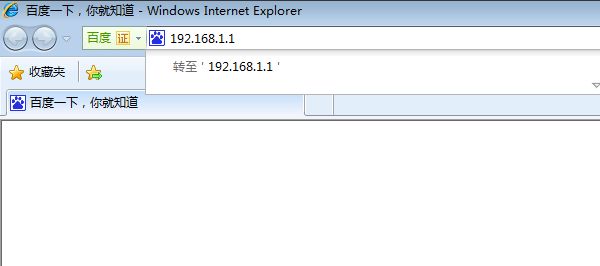
2、出现路由器登录界面,输入默认帐号密码guest(如输入提示不对,则表示被修改过只能是长按路由器上面的Reset按钮将路由器恢复出厂设置后重新设置)
3、磊科现在有个快速配置功能大大简化了设置步骤。点快速配置,就算路由器是第一次设置也可以在这个界面一次设置完成。
4、WAN口设置:WAN口链接类型默认PPPOE方式,上网账号密码就是运营商给你的宽带账号,填上就OK。
5、无线上网账号密码设置就在下面的无线配置设置:无线状态选开启,SSID号就是无线连接账号,可以自己填。安全设置----密码,填上密码,就是无线连接的密码。
6、安全模式默认选择WPA-PSK/WPA2-PSK AES加密。
7、点保存生效这样无线密码设置就好了。
8、进入路由器设置界面后点击系统工具选项,在下拉菜单中选择修改登陆口令或者类似选项;
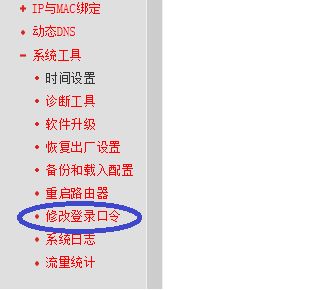
9、在新的页面中,填入要更改的用户名和用户密码,前提是你知道正确的原始用户名和原始用户密码。修改完毕后,保存即可。
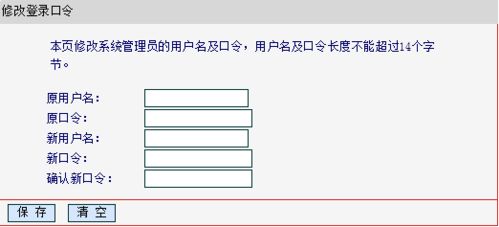
10、重启路由器,修改完成。
三、磊科路由器怎么设置密码
1、在浏览器地址里边输入:192.168.1.1,然后按回车键(Enter)确认,输入登录账户密码,磊科登录账户密码默认都是guest,输入后可以进入磊科无线路由器设置界面。(可以在路由器的背面查看登陆账号信息。)
2、磊科现在有个快速配置功能大大简化了设置步骤。如下图,点快速配置,就算路由器是第一次设置也可以在这个界面一次设置完成。
WAN口设置:WAN口链接类型默认PPPOE方式,上网账号密码就是运营商给你的宽带账号,填上就OK。
无线上网账号密码设置就在下面的无线配置设置:无线状态选开启,SSID号就是无线连接账号,可以自己填。安全设置----密码,填上密码,就是无线连接的密码。
安全模式默认选择 WPA-PSK/WPA2-PSK AES加密。
点保存生效这样无线密码设置就好了。
注意:如果你的磊科路由器版本没有这个快速设置功能,那可以在无线管理----无线安全管理,这设置,一样的。
3、一般默认开启DHCP服务,自动分配IP地址,不然你电脑上网还得手动填写IP,比较麻烦。
希望能帮到你